Copierea de rezervă și restabilirea trackerului dietetic; Perfect Diet Tracker
Este o idee bună să faceți o copie de siguranță a datelor dvs. pentru a vă asigura că este sigur dacă ceva s-ar întâmpla computerului dvs.
Pentru a vă copia datele ...
1. Conectați-vă la contul dvs. de utilizator
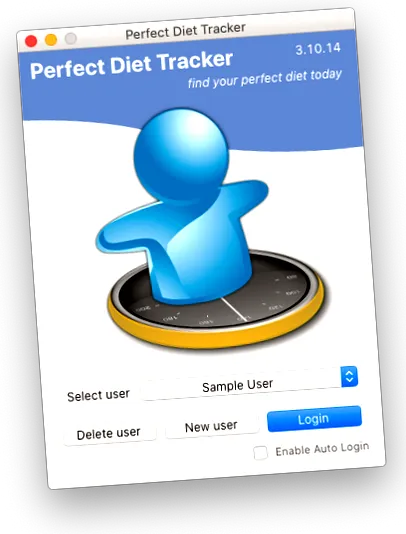
2. Selectați „faceți backup datelor” din meniul fișier.
Selectați meniul fișier și apoi opțiunea „faceți backup datelor”.
Software-ul vă va întreba unde doriți să salvați datele, apoi să creați un fișier în acea locație.
Fișierul va fi un fișier „.zip” și va conține tot ce aveți nevoie pentru a vă restabili utilizatorul pe acest computer sau pe alt computer.
Numele de fișier sugerat va include data, vă recomandăm să păstrați acest format, deoarece vă permite să vedeți într-o clipă când au fost făcute copiile de rezervă. Numele fișierului trebuie să fie un fișier .zip sau restaurările ulterioare pot eșua.
Restaurarea datelor
Pentru a vă restabili datele, pur și simplu selectați meniul fișierului și alegeți „Restore backup file”.
Vi se va cere să selectați un fișier .zip creat anterior cu opțiunea de rezervă, acesta va fi apoi restaurat.
De asemenea, puteți porni procesul de restaurare din ecranul de conectare selectând „Restaurare” din caseta de selectare a utilizatorului.
Alte utilizări pentru backup și restaurare
Pe lângă păstrarea siguranței datelor, backupul și restaurarea sunt, de asemenea, o modalitate excelentă de a vă muta datele între diferite computere.
De exemplu, este posibil să aveți un desktop și un laptop. Puteți selecta copie de rezervă și salva fișierul .zip pe un stick de memorie USB, apoi restaurați acest fișier pe alt computer.