Alăturați două sau mai multe tabele în Excel cu Power Query
În acest tutorial, vom analiza modul în care vă puteți alătura tabelelor în Excel pe baza uneia sau mai multor coloane obișnuite utilizând Expertul de interogare Power și Merge Tables.
Combinarea datelor din mai multe tabele este una dintre cele mai descurajante sarcini din Excel. Dacă decideți să o faceți manual, puteți petrece ore întregi doar pentru a afla că ați deranjat informații importante. Dacă sunteți un profesionist Excel cu experiență, atunci vă puteți baza pe formulele VLOOKUP și INDEX MATCH. O macro, credeți, ar putea face treaba în cel mai scurt timp, dacă ați ști cum. Veștile bune pentru toți utilizatorii Excel - Power Query sau Merge Tables Wizard pot economisi timp. Alegerea este a ta.
Cum să uniți tabele cu Excel Power Query
In termeni simpli, Interogare de alimentare (de asemenea cunoscut ca si Obțineți și transformați în Excel 2016 și Excel 2019) este un instrument pentru a combina, curăța și transforma datele din mai multe surse în formatul de care aveți nevoie, cum ar fi un tabel, un tabel pivot sau o diagramă pivot.
Printre altele, Power Query poate alăturați 2 mese în 1 sau combinați date din tabele multiple prin potrivirea datelor în coloane, care este centrul acestui tutorial.
Pentru ca rezultatele să corespundă așteptărilor dvs., vă rugăm să țineți cont de următoarele lucruri:
- Power Query este o funcție încorporată în Excel 2016 și Excel 2019, dar poate fi descărcată și în Excel 2010 și Excel 2013 și utilizată ca supliment. În versiunile anterioare, unele ferestre pot arăta diferit de imaginile din acest tutorial care au fost capturate în Excel 2016.
- Pentru ca tabelele să fie combinate corect, acestea ar trebui să aibă cel puțin o coloană comună (denumită și un cod comun sau o coloană cheie sau un identificator unic). De asemenea, coloanele comune ar trebui să conțină numai valori unice, fără repetări.
- Tabelele sursă pot fi localizate pe aceeași foaie sau în foi de lucru diferite.
- Spre deosebire de formule, Power Query nu trage date dintr-un tabel în altul. Se creează un nou tabel care combină datele din tabelele originale.
- Tabelul rezultat nu se actualizează automat. Ar trebui să îi spuneți în mod explicit Excelului să facă acest lucru. Vedeți cum să reîmprospătați un tabel combinat.
Date sursă
De exemplu, să alăturăm 3 tabele bazate pe coloanele comune ID-ul comenzii și vânzătorul. Vă rugăm să rețineți că tabelele noastre au un număr diferit de rânduri și, deși tabelul 1 are duplicate în coloana Vânzător, tabelul 3 conține doar intrări unice.
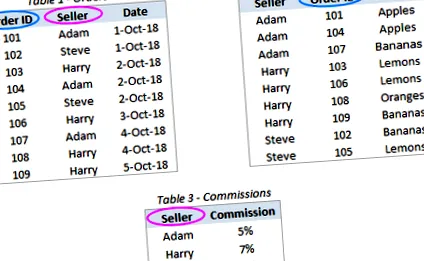
Sarcina noastră este să mapăm datele din tabelul 1 cu înregistrările relevante din celelalte două tabele și să combinăm toate datele într-un tabel nou ca acesta:
Înainte de a începe să vă alăturați, vă sfătuiesc să dați câteva nume descriptive tabelelor dvs., astfel încât vă va fi mai ușor să le recunoașteți și să le gestionați ulterior. De asemenea, deși spunem „tabele”, nu este necesar să creați un tabel Excel. „Tabelele” dvs. pot fi intervale obișnuite sau intervale denumite ca în acest exemplu:
- Tabelul 1 se numește Comenzi
- Tabelul 2 este denumit Produse
- Tabelul 3 este denumit Comisioane
Creați conexiuni Power Query
Pentru a nu vă aglomera registrul de lucru cu copii ale tabelelor dvs. originale, le vom converti în conexiuni, vom face îmbinarea în Power Query Editor și apoi vom încărca doar tabelul rezultat.
Pentru a salva un tabel ca conexiune în Power Query, iată ce faceți:
- Selectați primul dvs. tabel (Comenzi) sau orice celulă din acel tabel.
- Accesați fila Date> Obțineți și transformați grupul și faceți clic Din tabel/interval.
- În Editorul de interogări Power care se deschide, faceți clic pe Închidere și încărcaresăgeată derulantă (nu butonul în sine!) și selectați Închideți și încărcați în ... opțiune.
- În caseta de dialog Import date, selectați Creați numai conexiune și faceți clic pe OK.
Aceasta va crea o conexiune cu numele tabelului/intervalului dvs. și va afișa conexiunea respectivă în panoul Interogări și conexiuni care apare în partea dreaptă a registrului de lucru.
Când ați terminat, veți vedea toate conexiunile pe panou:
Îmbinați două conexiuni într-un singur tabel
Cu conexiunile la locul lor, să vedem cum puteți uni două tabele într-una:
- În fila Date, în grupul Obțineți și transformați date, faceți clic pe butonul Obțineți date, alegeți Combinați interogări în lista derulantă și faceți clic pe Combina:
- În caseta de dialog Merge, efectuați următoarele:
- Selectați primul tabel (Comenzi) din primul meniu derulant.
- Selectați al doilea tabel (Produse) din al doilea meniu derulant.
- În ambele previzualizări, faceți clic pe coloană potrivită (ID comandă) pentru ao selecta. Coloana selectată va fi evidențiată în verde.
- În lista derulantă Alăturați-vă tipului, lăsați opțiunea implicită: Stânga exterioară (toate din primul, potrivite din al doilea).
- Faceți clic pe OK.
La finalizarea pașilor de mai sus, Editorul de interogări Power va afișa primul tabel (Comenzi) cu o coloană suplimentară denumită ca al doilea tabel (Produse) adăugată la final. Această coloană suplimentară nu are încă valori, doar cuvântul „Tabel” în toate celulele. Dar nu vă simțiți descurajați, ați făcut totul bine și vom remedia asta într-o clipă!
Selectați coloanele de adăugat din al doilea tabel
În acest moment, aveți un tabel asemănător celui din captura de ecran de mai jos. Pentru a finaliza procesul de fuzionare, efectuați următorii pași în Editorul de interogări Power:
- În coloana adăugată (Produse), faceți clic pe săgeata față-verso din antet.
- În caseta care se deschide, faceți acest lucru:
- Păstrează Extinde butonul radio selectat.
- Deselectați toate coloanele, apoi selectați numai coloana (coloanele) pe care doriți să le copiați din al doilea tabel. În acest exemplu, selectăm doar coloana Produs, deoarece primul nostru tabel are deja codul vânzătorului și al comenzii.
- Debifați Folosiți numele coloanei originale ca prefix casetă (cu excepția cazului în care doriți ca numele coloanei să fie prefixat cu numele tabelului din care este preluată această coloană).
- Faceți clic pe OK.