Tutorial Creați rapoarte uimitoare de Power View - Excel
Aplicații puternice pentru productivitate, conexiune și securitate
Abstract: În acest tutorial, veți învăța cum să creați rapoarte interactive Power View: diagrame multiple, rapoarte interactive și diagrame scatter și diagrame cu bule cu vizualizări de redare bazate pe timp.
Rețineți, de asemenea, că atunci când publicați aceste rapoarte și le faceți disponibile pe SharePoint, aceste vizualizări sunt la fel de interactive ca și în acest tutorial, pentru oricine le vizualizează.
Secțiunile din acest tutorial sunt următoarele:
La sfârșitul acestui tutorial este un test pe care îl puteți lua pentru a vă testa învățarea. De asemenea, puteți vedea o listă de videoclipuri care arată multe dintre conceptele și capacitățile Power View în acțiune.
Această serie folosește date care descriu medaliile olimpice, țările gazdă și diferite evenimente sportive olimpice. Tutorialele din această serie sunt următoarele:
Creați rapoarte Amazing Power View
Vă sugerăm să le parcurgeți în ordine.
Aceste tutoriale utilizează Excel 2013 cu Power Pivot activat. Pentru mai multe informații despre Excel 2013, consultați Ghidul de pornire rapidă Excel 2013. Pentru îndrumări despre activarea Power Pivot, consultați Suplimentul Power Pivot.
Creați diagrame multiple
În această secțiune, continuați să creați vizualizări interactive cu Power View. Această secțiune descrie crearea câtorva tipuri diferite de diagrame multiple. Multiplii sunt numiți uneori și diagrame în grătar.
Creați interactiv Vertical Diagrame multiple
Pentru a crea diagrame multiple, începeți cu o altă diagramă, cum ar fi o diagramă circulară sau o diagramă liniară.
În Excel, selectați bara și coloana fisa de lucru. Creați un nou raport Power View selectând POWER VIEW> Insert> Power View din panglică. Se creează o foaie de raport Power View necompletată. Redenumiți raportul Multipli, făcând clic dreapta pe fila din partea de jos și selectând Redenumire din meniul care apare. De asemenea, puteți face dublu clic pe filă pentru a o redenumi.
Extindeți medaliile tabel în câmpurile Power View și selectați câmpurile Sex și apoi câmpurile Eveniment. Din zona FIELDS, selectați butonul săgeată de lângă Eveniment și selectați Count (Not Blank). Tabelul Power View creează aspectul următorului ecran.
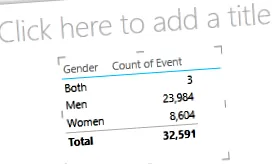
Din panglică, selectați DESIGN> Comutare vizualizare> Alte diagrame> Diagramă circulară. Acum raportul dvs. arată ca următorul ecran.
Decizi că ar fi interesant să vezi numărul de evenimente după sex în timp. O modalitate de a vizualiza aceste informații este de a utiliza multipli. Din Medalie tabel, trageți Anul în câmpul VERTICAL MULTIPLES. Pentru a vizualiza mai mulți multipli, eliminați legenda din raport selectând DISPOZITIV> Legendă> Niciuna din panglică.
Schimbați aspectul astfel încât grila multiplă să afișeze șase diagrame lată cu șase diagrame înălțime. Cu graficul selectat, selectați DISPOZITIV> Înălțimea rețelei> 6 și apoi TRATARE> Lățime grilă> 6. Ecranul dvs. arată acum ca următorul ecran.
De asemenea, tipul graficului multiplu este interactiv. Plasați cursorul peste orice diagramă circulară și sunt afișate informații despre felia respectivă. Faceți clic pe orice felie de plăcintă din grilă și selecția respectivă este evidențiată pentru fiecare diagramă din multiplu. În ecranul de mai jos a fost selectată felia galbenă (femei) pentru 1952 și toate celelalte felii galbene sunt evidențiate. Când sunt disponibile mai multe diagrame decât poate afișa Power View într-un singur ecran, o bară de defilare verticală este afișată de-a lungul marginii din dreapta a vizualizării.
Creați diagrame interactive orizontale multiple
Diagramele orizontale se comportă similar cu diagramele verticale multiple.
Doriți să schimbați diagramele multiple verticale în verticale orizontale. Pentru a face acest lucru, trageți câmpul An din zona MULTIPLI VERTICALE în zona MULTIPLI ORIZONTALE, așa cum se arată în următorul ecran.
Vizualizarea raportului Power View se modifică într-o diagramă cu multipli orizontali. Observați bara de derulare în partea de jos a vizualizării, afișată în următorul ecran.
Creați diagrame multiple
De asemenea, este ușor să creați diagrame liniare ca multipli. Următorii pași vă arată cum să creați diagrame multiple pe baza numărului de medalii pentru fiecare an.
Creați o nouă foaie Power View și redenumiți-o Multipli de linie. Din câmpurile Power View, selectați Numărul de medalii și Anul din medalii masa. Schimbați vizualizarea într-o diagramă liniară selectând DESIGN> Other Chart> Line. Acum trageți Anul în zona AXIS. Diagrama dvs. arată ca următorul ecran.
Să ne concentrăm pe medaliile de iarnă. În filtre, selectați CHART, apoi glisați Sezonul din Medalii în panoul Filtre. Selectați Iarna, așa cum se arată în următorul ecran.
Pentru a crea diagrame cu mai multe linii, trageți NOC_CountryRegion din medalii introduceți tabelul în zona MULTIPLI VERTICALE. Raportul dvs. arată acum ca următorul ecran.
Puteți alege să aranjați mai multe diagrame pe baza câmpurilor diferite și în ordine crescătoare sau descendentă, făcând clic pe selecțiile din colțul din stânga sus al vizualizării.
Construiți rapoarte interactive folosind carduri și plăci
Plăcile și cărțile convertesc tabelele într-o serie de instantanee care vizualizează datele, prezentate în format de carte, la fel ca cărțile index. În pașii următori, utilizați carduri pentru a vizualiza numărul de medalii acordate în diferite sporturi, apoi rafinați această vizualizare prin plasarea rezultatelor pe baza ediției.
Creați vizualizări de card
Creați un nou raport Power View și redenumiți-l Carduri. Din câmpurile Power View, din Discipline tabel, selectați Disciplina. Din medalii din tabel, selectați Număr distinct de ediție, Număr de medalii și NOC_CountryRegion. În zona FIELDS din câmpurile Power View, faceți clic pe săgeata de lângă NOC_CountryRegion și selectați Număr (Distinct).
În panglică, selectați DESIGN> Comutare vizualizare> Tabel> Card. Tabelul dvs. arată ca următorul ecran.
Cu vizualizarea cardului selectată, selectați DiscImage din DiscImage masa. Este posibil să primiți un avertisment de securitate care vă solicită să faceți clic pe un buton pentru a activa conținutul pentru a afișa imaginile, așa cum se arată în următorul ecran.
În zona FIELDS, aranjați câmpurile în următoarea ordine: DiscImage, Discipline, Medal Count, Count of NOC_CountryRegion și ultimul, Distinct Count of Edition. Cardurile dvs. arată acum similar cu următorul ecran.