Cum se instalează corect cablurile PC-ului pentru SSD, comutatoare de panou și multe altele
- Cum să construiți un computer: un ghid online pentru construirea propriului computer de la zero
- Cum să desfaceți o carcasă pentru PC
- Cum se instalează o sursă de alimentare
- Cum se instalează o placă de bază
- Cum se instalează un procesor Intel
- Cum se instalează un procesor AMD
- Cum/Unde se instalează corect cablurile/firele pentru SSD, comutatoare de panou și multe altele
- Cum se instalează un hard disk sau SSD într-un computer
- Cum se instalează un SSD
- Cum se instalează o unitate optică
- Cum se instalează o placă grafică
- Cum se instalează carduri de expansiune
- Cum se pune din nou o carcasă pentru PC
Ați instalat placa de bază și sursa de alimentare, ați introdus slotul în procesor și ați montat modulele RAM. Acum, este timpul să conectați toate firele de pe placă. Precizia pentru acest pas este vitală, deoarece orice greșeli vor însemna că PC-ul dvs. nu poate funcționa așa cum ar trebui sau poate să nu pornească deloc. Iată detaliile.
Cum să vă conectați cablurile la placa de bază
La fel ca conectarea unui sistem home theater, computerele au numeroase cabluri și fire care tind să facă dezordine. Este esențial să știți unde merge fiecare fir sau conector, precum și să asigurați ordinea corectă. Urmați pașii de mai jos pentru a vă asigura că fiecare componentă funcționează corect.
1. Unde să conectați firele de comutare ale butonului de alimentare
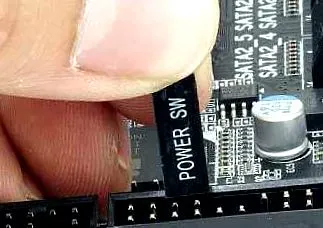
Pentru a porni computerul atunci când apăsați butonul de alimentare, trebuie să conectați comutatorul de alimentare la placa de bază. Printre cablurile libere din cazul dvs., veți găsi un conector cu doi pini, care este de obicei marcat cu PWR SW, dar verificați manualul carcasei dacă nu sunteți sigur.
Cablurile comutatorului de alimentare trebuie să se conecteze la jumperii de alimentare de pe placa de bază. De obicei, acești pini sunt situați în secțiunea din dreapta jos și sunt de obicei nemarcate.
2. Cum să conectați corect cablurile de comutare Reset
Dacă carcasa computerului dvs. are un comutator de resetare, fișa este similară cu butonul de alimentare, afișând RESET SW mai degrabă decât Power SW. Acest conector vă permite să reporniți computerul după un blocaj deranjant, deoarece resetează hardware-ul și vă obligă computerul să repornească.
Pentru a conecta firele butonului Reset, trebuie să găsiți jumperii de pe placa de bază. Conectorul este de obicei lângă comutatorul de alimentare. Împingeți ștecherul peste cei doi pini pentru a-l fixa în poziție. Nu contează pe ce cale merge acest conector.
3. Conectarea LED-urilor de alimentare și HDD
Conectorul HDD se conectează la un LED din partea din față a carcasei care se aprinde când hard diskul este în funcțiune. Această lumină este utilă deoarece indică dacă PC-ul dvs. funcționează sau dacă sa prăbușit.
Deoarece firele se conectează la un LED, acestea necesită o comandă specifică pentru a funcționa corect. Cablul include de obicei marcaje pozitive și negative pe mufa de plastic. Jumperul HDD al plăcii de bază va avea, de asemenea, un port pozitiv și negativ. Verificați cu atenție manualul pentru a vă asigura că obțineți această conexiune în ordinea corectă.
Urmați aceleași proceduri ca mai sus pentru firele LED de alimentare, care vor avea un conector similar. Această fișă trebuie, de asemenea, să fie atașată în direcția corectă, deci asigurați-vă că aliniați conectorii pozitivi și negativi.
4. Cum să conectați firele USB pe placa de bază
Dacă carcasa dvs. are porturi USB montate frontal sau un cititor de carduri, va trebui să le conectați la anteturile de rezervă de pe placa de bază. După toate probabilitățile, cablul din carcasă este marcat ca USB.
Placa de bază ar trebui să aibă conectori de rezervă marcați „USB”, dar manualul vă va spune exact unde se află pinii dacă există. Conectorii USB necesită alimentare, deci trebuie să conectați cablul în modul corect. Din fericire, porturile USB găsite pe majoritatea carcaselor PC-urilor au o singură mufă care se conectează doar la placa de bază într-o singură direcție. Dacă PC-ul dvs. nu are o mufă formată, va trebui să verificați cu atenție placa de bază și manualele carcasei pentru a vă asigura că instalați corect firele.