Apple Health guide Ghidul puternic de fitness explicat
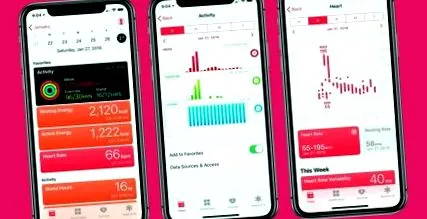
Apple Health este un loc unde puteți stoca și urmări toate datele de sănătate și fitness într-un singur loc.
Fie că sunt pași, mersul pe bicicletă, alergări sau chiar și date de sănătate mai grave, cum ar fi tensiunea arterială și nivelurile de glucoză, Apple Health poate extrage date de la trackere, ceasuri inteligente, cântare și alte dispozitive și le poate pune într-un singur loc.
După lansarea sa în 2014, a evoluat pentru a deveni un loc în care și mai multe date pot fi trăite și preluate de pe dispozitive precum Apple Watch, iPhone, monitoare de somn sau aplicații de la terți precum Strava. Este mai util decât a fost vreodată.
Fie că abia cunoașteți Apple Health pentru prima dată sau căutați modalități de a profita mai mult de software, vă prezentăm modul în care funcționează, ce poate urmări și multe altele.
Unde puteți găsi Apple Health?
Aplicația Apple Health trăiește pe ecranul de pornire al iPhone-ului și în ecranul aplicației Apple Watch, dacă aveți și unul dintre acestea la îndemână.
Căutați doar pictograma albă cu inima roșie și pe asta trebuie să faceți clic.
Ce puteți urmări pe Apple Health?
Multe sunt răspunsurile simple. Un lucru care trebuie clar este că Apple Health nu este capabil să urmărească nimic singur. Este vorba despre extragerea acelor informații de pe dispozitivul pe care este instalat, aplicații și dispozitive terțe compatibile.
Pentru a vă da un gust, Apple Health poate stoca date, inclusiv:
- Pași
- Mers + Distanță de alergare
- Zboruri urcate
- Ritm cardiac
- Nutriție
- Analiza somnului
- Variabilitatea ritmului cardiac
- Greutate
Toate acestea sunt listate ca categorii de sănătate în secțiunea Răsfoire a aplicației.
Când extindeți acele categorii diferite, veți găsi cele mai recente date urmărite în funcție de dispozitive și aplicații care împing datele către acesta.
În multe cazuri în care este posibil să nu urmăriți o anumită bucată de date, Apple face recomandări de aplicații care funcționează cu Health pentru a vă ajuta să începeți să faceți acest lucru.
Ce dispozitive funcționează cu Apple Health?
După cum am menționat, Apple Health poate extrage date dintr-o gamă de hardware. Pentru început, poate extrage date de sănătate și fitness de pe iPhone, iPod Touch și, desigur, Apple Watch.
Apoi, există o colecție considerabilă de dispozitive terță parte care pot extinde tipul de date stocate în Apple Health. Acestea includ:
- Upright Go 2 antrenor de postură
- Senzor UV La Roche-Posay My Skin
- Monitor Beddit Sleep
- Withings BPM Connect monitor inteligent de tensiune arterială Wi-Fi
- Termometru Withings Thermo
- Cântare inteligente Withings Body Cardio Wi-Fi
- Withings Cântare de corp
Ce aplicații funcționează cu Apple Health?
Împreună cu hardware-ul, puteți extrage și o serie de date din aplicații. Cel mai simplu mod de a găsi aplicații compatibile este să accesați aplicația Apple Health de pe dispozitiv și să derulați până la capăt fila Rezumat pentru a găsi aplicații acceptate. Acestea includ:
- WaterMinder
- Lifesum
- Ciclul somnului
- iFertracker
- iHealth MyVitals
- Garmin Connect
- Google Fit
- Grozav
- Weight Watchers
- MyFitnessPal
Există câteva nume de profil înalt care nu funcționează cu Apple Health, care ar putea fi un motiv de dezamăgire. Asistența oficială Apple Health pentru Fitbit nu există, de exemplu. Acestea fiind spuse, există încă o cantitate impresionantă de aplicații care sunt compatibile pentru a împinge o gamă largă de date în sănătate.
Cum să conectați o aplicație cu Apple Health
Modul în care împingeți aceste date din acele aplicații în Apple Health va varia.
Am descompus cum puteți conecta Strava la Apple Health, de exemplu, pentru a vă oferi un exemplu de aspect.
Multe aplicații vor oferi o solicitare de partajare către Apple Health în timpul configurării, dar veți putea accesa setările aplicației pentru a le conecta și pe cele două, dacă nu o faceți imediat.
După ce ați acordat accesul, puteți accesa secțiunea Aplicații a aplicației Sănătate pentru a le vedea pe cele pe care le-ați activat. Găsiți lista atingând butonul de profil din colțul din dreapta sus și apăsând Aplicații sub rubrica Confidențialitate.
Dacă alegeți o sursă de aplicație, veți fi întâmpinat cu o serie de opțiuni.
Puteți personaliza ce date doriți să partajați cu Apple Health sau puteți dezactiva întregul serviciu. Totul depinde de cât de mult vrei să distribui.
În pagina specifică a aplicației din Sănătate, există și un mic buton de date. Dacă atingeți acest lucru, veți fi direcționat către un ecran care descompune datele obținute din aplicația respectivă. Aici veți putea șterge orice date pe care le considerați eronate.
Cum urmărește pașii Apple Health?
Dacă sunteți în legătură cu urmărirea pasului, Apple Health face asta utilizând senzorul de mișcare al accelerometrului din interiorul iPhone-ului dvs. pentru a urmări mișcarea. Aceasta este aceeași tehnologie pentru senzorii de mișcare utilizată de ceasurile inteligente și trackere de fitness.
Dacă purtați un tracker de fitness sau un ceas inteligent (cum ar fi Apple Watch), aceste dispozitive pot fi utilizate alternativ pentru a vă oferi contorul de pași, atâta timp cât sunt compatibili cu Apple Health.
Este important să rețineți că dispozitivele Fitbit și Samsung nu sunt compatibile cu Apple Health, cu toate acestea, majoritatea celorlalte articole portabile sunt.
Cum urmărește Apple Health somnul?
Pentru a urmări somnul pe Apple Health, trebuie să vă bazați pe aplicații și dispozitive terțe pentru a face acest lucru. Deci, în exemplul de mai sus, datele despre somn sunt extrase de la Garmin Connect în timp ce utilizați un Fenix 6 pentru a urmări activitatea de somn.
Aceste informații pot fi găsite în fila Analiza somnului din secțiunea Rezumat a aplicației Apple Health. Există o serie de aplicații de analiză a somnului, cum ar fi Sleep ++ și Sleep Cycle, care pot ajuta la îmbunătățirea acestor informații despre somn.