Utilizarea clientului de descărcare EGA - EGA European Genome-Phenome Archive
EgaDemoClient este un streamer de date bazat pe JAVA care permite deținătorilor de cont EGA să descarce în siguranță fișiere și seturi de date, fie printr-un shell interactiv (IS) sau folosind modul linie de comandă directă (DCLM).
Ambele metode oferă funcționalități similare și au același flux de lucru (vezi graficul de mai jos), dar numai DCLM poate utiliza stratul FUSE.
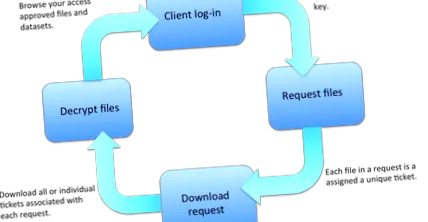
Fișiere individuale sau seturi de date poate fi descărcat făcând un cerere de descărcare și apoi descărcarea cererii prin specificarea etichetei cererii (numele pe care îl dați cererii).
Mai multe fișiere și seturi de date pot fi grupate împreună făcând mai multe cereri de descărcare utilizând aceeași etichetă de solicitare.
Solicitarea de descărcare, care este alcătuită sau 1 sau mai multe fișiere, sunt stocate pe serverele noastre ca bilete, cu fiecare fișier din cererea de descărcare atribuit un număr unic de bilet.
Un bilet este eliminat de pe serverul nostru numai când fișierul este descărcat cu succes, ceea ce înseamnă că poate fi descărcat repornit dacă, din orice motiv, descărcarea sa încheiat.
Toate fișierele din cererea de descărcare sunt criptat inainte de streaming, pentru a asigura un transfer sigur.
Fișierele sunt descărcate ca fiind criptate .fișiere cu sufix cip, care trebuie decriptat folosind clientul de descărcare cu cheia specificată în cererea de descărcare originală.
Descărcați Clientul
Fișierul zip conține 4 fișiere:
Citiți-mă Ghiduri rapide de pornire (2)
2 Ghiduri de pornire rapidă
Instalarea și cerințele clientului
Această aplicație necesită Java 1.7+ și Java trebuie să poată accesa Internetul
Porturile 80 (http) și 443 (https) ar trebui să fie deschise pentru TCP.
Pentru utilizarea UDT, portul UDP 80 trebuie să fie deschis.
Echilibrorul de încărcare al clientului se află la ega.ebi.ac.uk care se rezolvă la adresa IP 193.62.192.14
Pentru a verifica dacă rețeaua dvs. este configurată corect pentru utilizarea clientului rulați comanda (pentru acest exemplu, presupuneți: nume utilizator = [email protected], parolă = 123pass):
Această comandă va începe prin crearea unei conexiuni socket simple la „http://www.google.com”, precum și „https://www.google.com” pentru a vă asigura că Java are acces la Internet pe sistemul dvs. (unele firewall-urile împiedică acest lucru). Apoi rezolvă numele de gazdă EGA „ega.ebi.ac.uk” la o adresă IP și încearcă să trimită ping serverelor noastre, pentru a verifica dacă aveți acces la API-ul nostru din sistemul dvs. Dacă acest lucru este reușit, atunci se încearcă o autentificare, pentru a verifica dacă numele dvs. de utilizator și parola sunt corecte și active. În cele din urmă, se efectuează un set de transferuri scurte de date, pentru a verifica dacă puteți descărca date în sistemul dvs., utilizând protocoalele de transfer de date TCP și UDT.
Optimizarea clientului pentru rețeaua dvs.
Pentru a maximiza utilizarea lățimii de bandă utilizați shell interactiv (IS), rulați mai întâi clientul, conectați-vă și rulați „testbandwidth”:
Se efectuează o serie de descărcări de dimensiuni medii pentru a determina lățimea de bandă maximă combinată de așteptat utilizând numărul specificat de fluxuri de descărcare paralele.
Acest test funcționează atât folosind setările TCP, cât și UDT (comanda „udt on”/„udt off”).
Mai multe fluxuri paralele nu sunt întotdeauna egale cu un debit total mai mare! Creșterea fluxurilor paralele funcționează cel mai bine dacă rata estimată de transfer de date pentru un flux individual este scăzută. UDT nu este întotdeauna mai rapid decât TCP. Conexiunile bune tind să funcționeze mai bine folosind TCP, indiferent de distanță.
Utilizarea Shell-ului interactiv
Pornirea clientului
Shell-ul interactiv este pornit executând următoarea comandă, care deschide shell-ul:
Logare
Primul pas va fi întotdeauna să vă conectați (presupuneți pentru acest exemplu: nume de utilizator = [email protected], parolă = 123pass):
La primirea „Conectării cu succes!” mesaj acum puteți vizualiza toate comenzile disponibile cu comanda „instrucțiuni”.
Afișarea seturilor de date
Puteți lista toate seturile de date (de ex. EGA> seturi de date) la care aveți acces:
La fel ca toate fișierele din acel set de date: