Software Fat Cat - Ajutor PowerPhotos - Ștergerea fotografiilor duplicate
După ce ați terminat de ales ce fotografii să păstrați și pe care să le aruncați la coș, faceți clic pe butonul „Coșuri de gunoi duplicate” din colțul din dreapta sus pentru a scăpa de fotografiile duplicate. Puteți specifica modul de gestionare a fotografiilor duplicate în secțiunea „Opțiuni” din partea de jos a ferestrei.
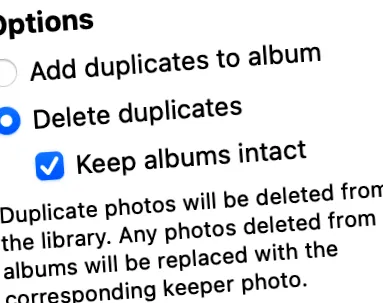
Ștergeți fotografiile duplicate
PowerPhotos poate șterge direct fotografiile duplicate din bibliotecă pentru dvs., deci nu trebuie să faceți pași suplimentari. Veți vedea un avertisment de confirmare suplimentar afișat de macOS înainte ca ștergerea să fie finalizată.
Păstrați albumele intacte
Când ștergeți fotografii din biblioteca dvs., este posibil ca unele dintre acele fotografii să aparțină în prezent unuia sau mai multor albume din biblioteca respectivă. Ștergerea fotografiilor va elimina, de asemenea, acele fotografii din albumele lor, dar cu această opțiune activată, PowerPhotos va înlocui fiecare fotografie ștearsă cu fotografia de păstrare corespunzătoare din același grup duplicat. Rezultatul final este că toate albumele dvs. vor rămâne intacte, cu același număr de fotografii, chiar și după ce ați șters duplicatul.
Rețineți că această opțiune se aplică numai atunci când fotografia în coșul de gunoi și portarul aparțin aceleiași biblioteci. Dacă căutarea dvs. duplicat se întinde pe mai multe biblioteci (să le numim „Biblioteca А“ și„ Biblioteca B „B), atunci dacă fotografia care este în coșul de gunoi se află în biblioteca A, iar păstratorul se află în biblioteca B, atunci orice albume din biblioteca A care conținea fotografia în coșul de gunoi va fi să nu fie înlocuită fotografia.