Power Query - Importați date din registrul de lucru curent - Excel în afara grilei
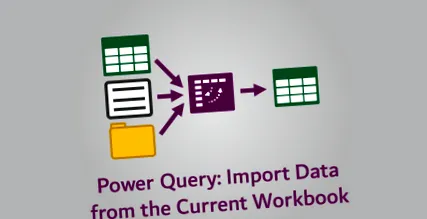
Am văzut cum să importăm date externe dintr-un singur fișier, cum să importăm toate fișierele dintr-un folder și cum să importăm date dintr-un tabel/interval denumit în același registru de lucru. Dar dacă vrem să importăm TOATE datele din același registru de lucru? Ei bine, aici ne îndreptăm în această postare.
Dacă există o bună practică Excel pe care utilizatorii o ignoră tot timpul, este aceasta - păstrați datele de același tip într-o singură filă. După cum veți vedea în fișierele noastre de exemplu, ianuarie, februarie și martie sunt același tip de date în aceeași structură, deci ar trebui să fie într-adevăr într-un singur tabel pe o filă. Majoritatea utilizatorilor Excel începători nu gândesc așa, deci există șanse mari să întâlniți aceste tipuri de registre de lucru și va trebui să utilizați această tehnică la un moment dat.
Descărcați fișierul de exemplu
Pentru a lucra împreună cu exemplele de mai jos, descărcați fișierul eșantion. Faceți clic aici, pentru a vă abona și a accesa secțiunea Descărcări.
Exemplele din acest post folosesc Exemplul 11 - Import din Current Workbook.xlsx fişier.
Importați tabele din registrul de lucru curent
Deschideți Exemplul 11 - Import din fișierul Current Workbook.xlsx. Apoi, vom crea cu o interogare necompletată făcând clic pe Date -> Obțineți date -> Din alte surse -> Interogare necompletată
Se va deschide Editorul de interogări Power. Există un pas în fereastra Pași aplicați, nimic în fereastra Previzualizare și majoritatea transformărilor sunt gri. În timp ce fereastra Pași aplicați arată Sursa ca pas, de fapt nu există nimic în acest pas în prezent. Aceasta este cu adevărat o interogare necompletată.
Vom scrie un cod M pentru a oferi sursa Power Query.
Dacă folosim bara de formule, am putea tasta următoarele: Vizualizare -> Bara de formule dacă bara de formule nu este vizibilă).
Sau dacă utilizați Advanced Editor (Acasă -> Editor avansat) am putea avea următoarele:
Amintiți-vă, codul M este sensibil la majuscule, deci va trebui să tastați textul exact așa cum este prezentat mai sus.
Fereastra de previzualizare va afișa tabelele în foaia de lucru.
Apasă pe Pictogramă extindere pentru a trece în structura registrului de lucru. Debifați Folosiți numele coloanei originale ca prefix, apoi apasa O.K.
Fereastra de previzualizare afișează acum datele combinate.
Completați interogarea cu următoarele transformări:
- Eliminați coloana Nume
- Modificați tipul de date pentru fiecare coloană
- Dați interogării un nume adecvat (am ales CombinedTable).
Clic Închideți și încărcați pentru a împinge datele într-o nouă foaie de lucru. Nu știți încă, dar aveți o problemă, vă voi arăta.
Panoul Interogări și conexiuni arată 151 de rânduri încărcate.
Efectuați câteva modificări în tabelele din ianuarie, februarie sau martie și faceți clic Date -> Actualizați toate.
Err ... ce tocmai s-a întâmplat. Acum avem 301 de rânduri, dar nu am mai adăugat niciun rând.