My Android Advanced Journey Apk de slăbire a compresiei de imagine WebP, cum să convertiți rapid imaginea
Android Studio poate converti imagini PNG, JPG, BMP sau GIF statice în format WebP. Puteți converti o singură imagine sau un dosar de imagini. Pentru a converti o imagine sau a include un dosar de imagini, urmați acești pași:
1. Faceți clic dreapta pe un fișier imagine sau folder care conține mai multe fișiere imagine și faceți clic pe Convertiți în WebP.
2. Convertiți imaginea într-o casetă de dialog WebP pentru a o deschide. Setarea implicită depinde de setarea minSdkVersion a modulului curent.
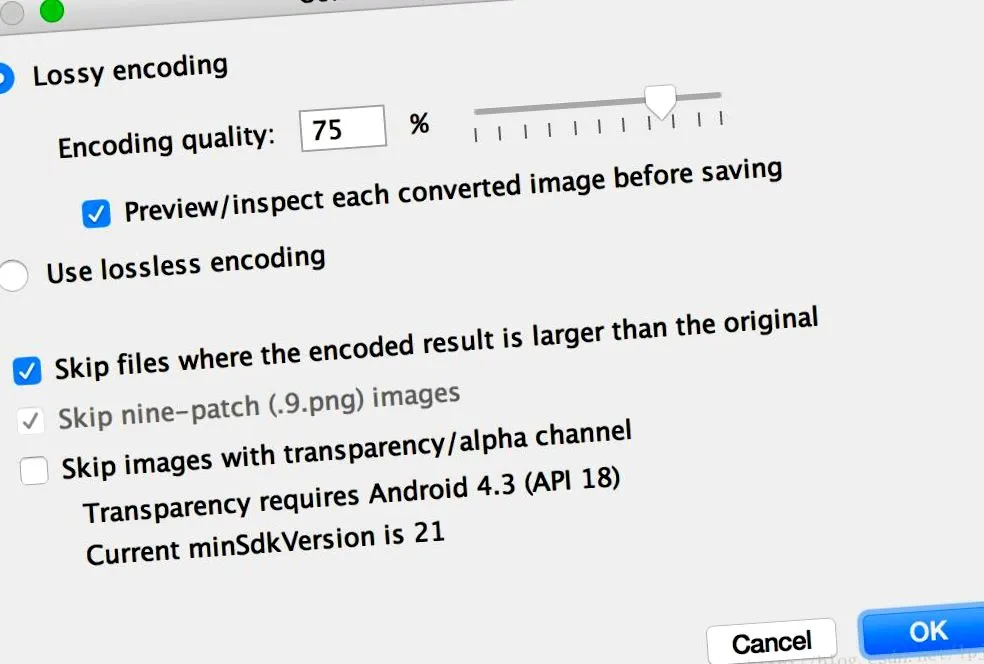
Figura 1 Format imagine convertit în WebP
3. Selectați codificarea cu pierderi sau fără pierderi. Codificarea fără pierderi este disponibilă numai când minSdkVersion este setată la 18 sau mai mult. Dacă alegeți codificarea cu pierderi, setați calitatea codificării și alegeți să vizualizați o previzualizare a fiecărei imagini convertite înainte de a o salva.
De asemenea, puteți alege să omiteți orice fișier cu o versiune mai mare decât fișierul original sau orice fișier cu transparență sau canal alfa. Deoarece Android Studio vă permite să creați imagini transparente WebP, dacă versiunea minSdkVersion este setată la 18 sau mai mare, dacă versiunea minSdkVersion este sub 18, caseta de selectare Utilizare transparență/canal alfa va fi selectată automat.
Notă: fișierele .9 nu pot fi convertite în imagini WebP. Instrumentul de conversie omite întotdeauna .9 imagini.
4. Faceți clic pe „OK” pentru a începe conversia. Dacă doriți să convertiți mai multe imagini, conversia este un singur pas și poate fi anulată, restabilind toate imaginile convertite simultan.
Dacă alegeți conversia fără pierderi de mai sus, conversia va avea loc imediat. Imaginea dvs. este convertită în locația sa originală. Dacă alegeți o conversie cu pierderi, treceți la pasul următor.
5. Dacă ați selectat o conversie cu pierderi și alegeți să vizualizați o previzualizare a fiecărei imagini convertite înainte de salvare, Android Studio va afișa fiecare imagine în timpul conversiei, astfel încât să puteți verifica rezultatele conversiei. (Dacă nu alegeți să vizualizați previzualizarea, Android Studio omite acest pas și convertește imediat imaginea.) În pasul de previzualizare, puteți ajusta setările de calitate pentru fiecare imagine individual, așa cum este descris mai jos.