Modul corect de a elimina Disk Diet 5
Spre deosebire de software-ul dezvoltat pentru sistemul Windows, majoritatea aplicațiilor instalate în Mac OS X pot fi în general eliminate cu relativă ușurință. Disk Diet 5.0.3 este o aplicație terță parte care oferă funcționalități suplimentare sistemului OS X și se bucură de o popularitate printre utilizatorii de Mac. Cu toate acestea, în loc să îl instalați trăgând pictograma acestuia în folderul Aplicație, dezinstalarea Disk Diet 5.0.3 poate necesita mai mult decât o simplă glisare și plasare în Coșul de gunoi.
Când este instalat, Disk Diet 5.0.3 creează fișiere în mai multe locații. În general, fișierele sale suplimentare, cum ar fi fișierele de preferință și fișierele de asistență pentru aplicații, rămân în continuare pe hard disk după ce ștergeți Disk Diet 5.0.3 din folderul Aplicații, în cazul în care data viitoare când decideți să o reinstalați, setările acestui programul încă trebuie păstrat. Dar dacă încercați să dezinstalați complet Disk Diet 5.0.3 și să vă eliberați spațiul pe disc, eliminarea tuturor componentelor sale este extrem de necesară. Continuați să citiți acest articol pentru a afla despre metodele adecvate pentru dezinstalarea Disk Diet 5.0.3.
Dezinstalați manual Disk Diet 5.0.3 pas cu pas:
Majoritatea aplicațiilor din Mac OS X sunt pachete care conțin toate sau cel puțin majoritatea fișierelor necesare pentru a rula aplicația, adică sunt autonome. Astfel, diferit de metoda de dezinstalare a programului de utilizare a panoului de control în Windows, utilizatorii de Mac pot trage cu ușurință orice aplicație nedorită în Coșul de gunoi și apoi începe procesul de eliminare. În ciuda acestui fapt, ar trebui să fiți conștienți de faptul că eliminarea unei aplicații neîngrădite mutând-o în Coșul de gunoi lasă în urmă unele dintre componentele sale de pe Mac. Pentru a scăpa complet de Disk Diet 5.0.3 de pe computerul Mac, puteți urma manual acești pași:
1. Încheiați procesul (procesele) Diet Disk 5.0.3 prin Activity Monitor
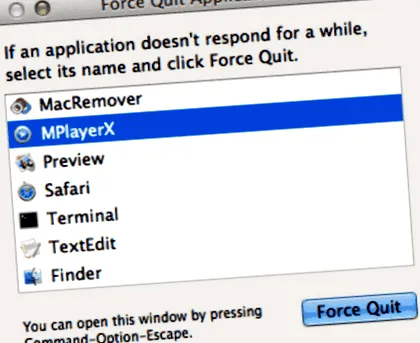
Înainte de a dezinstala Disk Diet 5.0.3, ar fi bine să părăsiți această aplicație și să terminați toate procesele sale. Dacă Disk Diet 5.0.3 este înghețat, puteți apăsa Cmd + Opt + Esc, selectați Disk Diet 5.0.3 în ferestrele pop-up și faceți clic pe Forțare ieșire pentru a părăsi acest program (această comandă rapidă pentru forțare renunță funcționează pentru aplicația care apare dar nu pentru procesele sale ascunse).
Deschideți Activity Monitor în folderul Utilities din Launchpad și selectați All Processes din meniul derulant din partea de sus a ferestrei. Selectați procesele asociate cu Disk Diet 5.0.3 din listă, faceți clic pe pictograma Ieșiți din proces în colțul din stânga al ferestrei și faceți clic pe Ieșiți în caseta de dialog pop-up (dacă nu funcționează, încercați Forțați Părăsi).
2. Ștergeți aplicația Disk Diet 5.0.3 folosind Coșul de gunoi
În primul rând, asigurați-vă că vă conectați la Mac cu un cont de administrator, sau vi se va solicita o parolă atunci când încercați să ștergeți ceva.
Deschideți folderul Aplicații din Finder (dacă nu apare în bara laterală, accesați meniul Bară, deschideți meniul „Mergeți” și selectați Aplicații din listă), căutați aplicația Disk Diet 5.0.3 tastând nume în câmpul de căutare, apoi glisați-l în Coșul de gunoi (în doc) pentru a începe procesul de dezinstalare. De asemenea, puteți face clic pe pictograma/folderul Disk Diet 5.0.3 și să îl mutați în Coșul de gunoi apăsând Cmd + Del sau alegând comenzile Fișier și Mutare în Coșul de gunoi.
Pentru aplicațiile care sunt instalate din App Store, puteți merge pur și simplu la Launchpad, căutați aplicația, faceți clic și țineți apăsată pictograma cu butonul mouse-ului (sau țineți apăsată tasta Opțiune), apoi pictograma se va mișca și va afișa „X” în colțul din stânga sus. Faceți clic pe „X” și faceți clic pe Ștergere în dialogul de confirmare.
Descărcați Mac App Remover
3. Eliminați toate componentele legate de Disk Diet 5.0.3 în Finder
Deși Disk Diet 5.0.3 a fost șters în Coșul de gunoi, fișierele sale persistente, jurnalele, cache-urile și alte conținuturi diverse pot rămâne pe hard disk. Pentru eliminarea completă a Disk Diet 5.0.3, puteți detecta și curăța manual toate componentele asociate cu această aplicație. Puteți căuta numele relevante folosind Spotlight. Acele fișiere de preferință ale Disk Diet 5.0.3 pot fi găsite în folderul Preferences din folderul bibliotecii utilizatorului dvs. (