Mod ușor de a comuta planul de alimentare în Windows 10 - Super User
Am un monitor extern de 27 "conectat la laptop și folosesc ecranul laptopului ca secundar. Am ambele ecrane pornite în timp ce lucrez. Când vizionez filme, îmi păstrez monitorul extern pornit și pornesc de pe capacul laptopului.
Am creat un plan de putere în Opțiuni de putere numit Laptop Screen off, care practic nu face nimic atunci când capacul este oprit, apoi folosesc monitorul meu extern ca singur ecran.
Când lucrez, activez altul plan de putere care acceptă performanțe ridicate pentru programarea și rularea mașinilor virtuale. Acest plan de alimentare pune laptopul în repaus când capacul este închis.
Oricum, continuu să schimb între aceste planuri în funcție de ceea ce fac. Totul a fost ușor în Windows 7/8.1, deoarece am făcut clic pe pictograma bateriei și am schimbat-o.
Am trecut la Windows 10 săptămâna trecută și acum am săpat mai adânc pentru a ajunge acolo. Ar trebui să existe o cale mai ușoară? Există un instrument mic pe care să-l pot folosi pentru a face ceea ce fac în mai puțin nu. de trepte?
Faceți clic pe pictograma bateriei din bara de activități -> setări de alimentare și de repaus
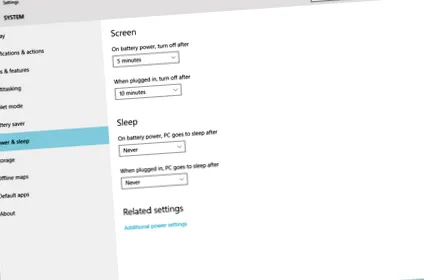
Apoi setări suplimentare de alimentare
Schimbați planul de alimentare
12 Răspunsuri 12
Deschideți un prompt de comandă și tastați următoarea comandă:
Acest lucru vă va arăta schemele dvs. de putere cu GUID-ul lor (exemplu:)
Faceți o selecție pentru GUID-ul cu care doriți să lucrați și faceți clic dreapta pentru a copia textul în clipboard.
Acum creați un nou text text și denumiți-l de exemplu Scheme - Balanced.cmd (.cmd este important, ceea ce vine înainte depinde de dvs.)
Faceți clic dreapta pe fișier și alegeți editare.
În fișier scrieți:
unde x-urile sunt înlocuite cu GUID-ul pe care l-ați copiat anterior în clipboard.
Deci, în exemplul meu, ar fi: