Interogări de putere divizate Blogul Excelguru
Mai multe lucruri ciudate de la autorul www.excelguru.ca ...
A existat o nouă funcție foarte interesantă adăugată în cea mai recentă actualizare Power Query: abilitatea de a împărți interogările Power. Acest lucru a fost întotdeauna posibil prin editarea manuală a codului M, dar acest lucru îl face foarte simplu.
Unde poate fi foarte util acest lucru atunci când ați creat o interogare plăcută pentru a vă remodela datele. Funcționează bine puțin, apoi îți dai seama că trebuie să creezi un model de date mai mare din date. De exemplu, să presupunem că avem aceste date:
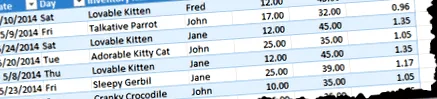
Și îl parcurgem prin acești pași:
Pentru a veni cu acest lucru:
Toate acestea sunt destul de ușoare pe măsură ce Power Query merge, dar acum modelul trebuie să crească. Pentru a-l extinde, dorim, de asemenea, să creăm un tabel cu articole de inventar unice și un tabel cu oameni de vânzări unici. Practic, vrem să dezagregăm datele care ar fi trebuit să vină din tabele separate, în primul rând.
Ca întotdeauna, există o varietate de moduri de a face acest lucru. Puteți crea noi interogări pentru a încărca datele din tabelul original, apoi le puteți reduce la coloanele necesare în fiecare caz. Dar asta cauzează și cerința de încărcare suplimentară.
Puteți tăia manual codul până la pasul necesar, puteți crea o nouă interogare necompletată, apoi faceți referire la noua interogare din cea anterioară. Dar acest lucru necesită un anumit know-how și jocuri cu care mulți oameni nu se vor simți confortabil.
Începând cu Power Query versiunea 2.26 (lansată astăzi), avem o modalitate MULT mai ușoară. Să presupunem că dorim să împărțim această interogare imediat după pasul Tip modificat, astfel încât să putem crea un tabel Articole și un tabel Saleperson în plus față de interogarea Tranzacții pe care o avem deja.
Pentru început, trebuie să înțelegem pașii și ceea ce ne oferă aceștia. Putem parcurge fiecare etapă a interogării și găsim pasul care ne oferă punctul de săritură de care avem nevoie. În cazul meu, acesta este pasul Tip modificat. Apoi facem clic dreapta pe pasul DUPĂ modificarea tipului și alegem Extrageți anterior:
Vi se va solicita să introduceți un nume (voi folosi „Încărcare de bază”) și, când faceți clic pe OK, veți vedea câteva lucruri care se întâmplă:
- Se creează o interogare de încărcare de bază
- Navigatorul pentru interogări se deschide în stânga, arătând că aveți acum mai multe interogări
- Interogarea Tranzacții (cea la care am lucrat) devine mai scurtă
- Pasul sursă al interogării Tranzacții este actualizat la # „Încărcare de bază”