Divizați valori Unpivot separate prin virgulă Power Query
Până acum, dacă ați citit postările mele anterioare din serie Ghidul definitiv pentru Unpivot în Excel (toate postările aici), vă veți simți încrezători în următoarea provocare: Cum să împărțiți valorile separate prin virgule în Power Query.
Avem un tabel cu nume de evenimente, date și nume de participanți separați de virgule și dorim să construim un tabel pivot care să ne arate participanții și numărul lor de evenimente (așa cum arată următoarea captură de ecran).
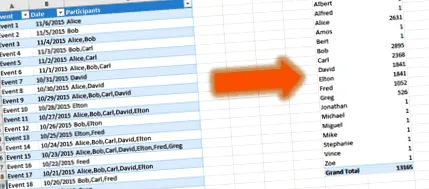
În această postare vom examina soluția intuitivă care include o transformare divizată și unpivot, dar apoi vom vedea o modalitate mult mai bună și scalabilă de a ne atinge obiectivul.
Să începem cu o prezentare generală a soluției intuitive.
Deschideți acest registru de lucru, selectați orice celulă din Tabelul 1, și faceți clic pe Din tabel în Obțineți și transformați secțiunea din Date filă în Excel 2016 (Sau dacă utilizați Excel 2010 sau 2013 faceți clic pe Din tabel în Interogare de alimentare, după ce ați instalat programul de completare).
Se va deschide Editorul de interogări. Faceți clic dreapta pe Participanți coloană, selectați Coloană divizată, și apoi faceți clic pe De Delimiter ...
În Split Column de Delimiter dialog, selectați Virgulă ca delimitator.
Acum puteți da clic O.K, dar vă încurajez să extindeți Opțiuni avansate înainte de a părăsi acest dialog.
Actualizați: Acest articol a fost scris înainte ca Microsoft să introducă opțiunea Split Into Rows. Se recomandă utilizarea acestuia. După ce o faceți, nu va mai trebui să efectuați unpivot sau să aveți grijă de valorile lipsă. Puteți continua să citiți, dacă opțiunea Împărțiți în rânduri nu este relevantă pentru provocarea dvs. de date și doriți în continuare să găsiți o modalitate de a împărți coloana în coloane într-un mod robust.
Puteți vedea că Power Query propune să împărțiți Participanți coloană în 7 coloane. De ce doar 7? Deoarece Editorul de interogări a identificat maximum 7 valori separate prin virgulă în previzualizare. Până acum puteți ghici că întregul set de date este, de obicei, mai mare decât previzualizarea, deci putem întâlni cazuri în care avem mai mult de 7 valori separate prin virgulă. OK, să facem clic O.K.
Acum avem 7 coloane: Participanți.1 la Participanți.7, și putem efectua transformarea unpivot.
Selectați coloane Eveniment și Data, faceți clic dreapta pe unul dintre antetele lor și selectați Dezimpivotați alte coloane.