Combinați tabelele în Excel folosind Power Query (Ghid pas cu pas ușor)
Cu Power Query, lucrul cu date dispersate pe foi de lucru sau chiar în registre de lucru a devenit mai ușor.
Unul dintre lucrurile în care Power Query vă poate economisi mult timp este atunci când trebuie să îmbinați tabele cu dimensiuni și coloane diferite pe baza unei coloane potrivite.
Mai jos este un videoclip în care arăt exact cum să îmbini tabelele în Excel folosind Power Query.
În cazul în care preferați să citiți textul decât să vizionați un videoclip, mai jos sunt instrucțiunile scrise.
Să presupunem că aveți un tabel așa cum se arată mai jos:
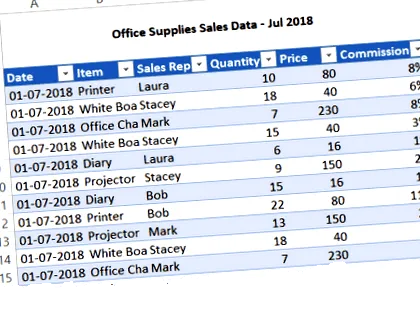
Acest tabel conține datele pe care vreau să le folosesc, dar încă lipsesc două coloane importante - „ID-ul produsului” și „Regiunea” în care operează reprezentantul de vânzări.
Aceste informații sunt furnizate sub formă de tabele separate, așa cum se arată mai jos:
Pentru a obține toate aceste informații într-un singur tabel, va trebui să îmbinați aceste trei tabele astfel încât să puteți crea apoi un tabel pivot și să îl analizați sau să îl utilizați în alte scopuri de raportare/tablou de bord.
Și prin îmbinare, nu mă refer la o simplă copiere.
Va trebui să mapați înregistrările relevante din tabelul 1 cu datele din tabelele 2 și 3.
Acum vă puteți baza pe VLOOKUP sau INDEX/MATCH pentru a face acest lucru.
Sau dacă sunteți un șef VBA, puteți scrie un cod pentru a face acest lucru.
Dar aceste opțiuni sunt consumatoare de timp și complicate în comparație cu Power Query.
În acest tutorial, vă voi arăta cum să îmbinați aceste trei tabele Excel într-unul singur.
Notă: Power Query poate fi utilizat ca supliment în Excel 2010 și 2013 și este o caracteristică încorporată începând cu Excel 2016. Pe baza versiunii dvs., unele imagini pot arăta diferit (capturile de imagine utilizate în acest tutorial provin din Excel 2016).
Merge Tables folosind Power Query
Am numit aceste tabele după cum se arată mai jos:
- Tabelul 1 - Date_vânzări
- Masa 2 - Pdt_Id
- Tabelul 3 - Regiune
Nu este obligatoriu să redenumiți aceste tabele, dar este mai bine să dați nume care să descrie despre ce este vorba.
La un moment dat, puteți îmbina doar două tabele în Power Query.
Deci, mai întâi va trebui să fuzionăm Tabelul 1 și Tabelul 2 și apoi fuzionăm Tabelul 3 în acesta în pasul următor.
Fuzionarea Tabelului 1 și Tabelului 2
Pentru a îmbina tabelele, trebuie mai întâi să convertiți aceste tabele în conexiuni în Power Query. Odată ce aveți conexiunile, le puteți îmbina cu ușurință.
Iată pașii pentru salvarea unui tabel Excel ca conexiune în Power Query:
- Selectați orice celulă din tabelul Sales_Data.
- Faceți clic pe fila Date.
- În grupul Obțineți și transformați, faceți clic pe „Din tabel/interval”. Aceasta va deschide editorul de interogări.
- În editorul de interogări, faceți clic pe fila „Fișier”.
- Faceți clic pe opțiunea „Închidere și încărcare în”.
- În caseta de dialog „Import date”, selectați „Creați doar conexiune”.
- Faceți clic pe OK.
Pașii de mai sus ar crea o conexiune cu numele Sales_Data (sau orice nume pe care l-ați dat tabelului Excel).