Calcule de câmp
Vă întrebați cum puteți calcula un total pe baza opțiunii selectate de utilizator din formularul dvs.? Cu funcția Conversie calcule formulare puteți crea formulare cu câmpuri calculate dinamic pentru a afișa valorile calculate.
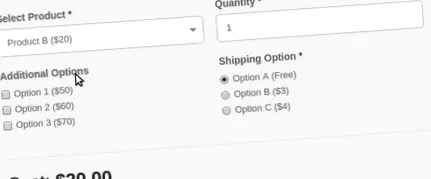
Include un Generator de calcul vizual care vă pot ajuta să creați atât calcule unice, cât și calcule complexe, de exemplu calculatoare generale, calculatoare de greutate ideală, calculatoare de calorii, estimări de prețuri pentru rezervări de hoteluri și servicii de închiriere auto, estimări de prețuri pentru întâlniri și servicii, calculatoare de împrumuturi și finanțe și multe altele.
Caracteristici
Iată ce face Conversia calculelor de formulare să prezinte un instrument puternic pentru formularele dvs.
- Interfață simplă și vizuală a calculatorului.
- Utilizați câmpuri ascunse, câmpuri de text, număr, meniu derulant, casetă de selectare sau butoane radio.
- Suportă operatori matematici precum +, -, * sau /.
- Suportă funcții matematice avansate.
- Utilizați logica condițională în calcule.
- Gestionați calculul multiplu într-un formular.
- Ascundeți câmpurile calculate.
- Folosiți calcule imbricate.
- Adăugați un prefix sau sufix la valoarea calculată.
- Stocați calculele în baza de date.
- Trimiteți valorile calculate prin e-mail.
- Creați calcule personalizate cu propria formulă.
Cum se creează un calcul
Să vedem cum puteți crea cu ușurință un calcul de formular în care afișați suma a 2 câmpuri într-un al treilea câmp așa cum se arată în imaginea de mai jos.
Pasul 1: Creați formularul
Pentru a crea un calcul, avem nevoie, desigur, de un formular cu câmpuri! În exemplul nostru, vom folosi doar 3 câmpuri Text sau Număr și un buton de trimitere. Să apelăm primul câmp numărul 1, al 2-lea câmp numărul 2 și al 3-lea pentru valoarea calculată, rezultat.
Pasul 2: activați opțiunea Calcule din cel de-al treilea câmp
Odată ce formularul este gata și câmpurile sunt adăugate la formular, faceți clic pe al treilea câmp (unde dorim să afișăm valoarea calculată), pentru a deschide setările câmpului din stânga. Derulați în jos pentru a găsi secțiunea Calcule și faceți clic pentru a o activa.
Pasul 3: Creați formula de calcul
Deși formula noastră este destul de simplă, vom folosi calculatorul Visual Builder pentru ao crea. Pașii sunt afișați în filmul animat, dar sunt descriși și în gloanțele de mai jos:
- Faceți clic pe meniul derulant Selecție câmp și adăugați primul câmp.
- Din bara de instrumente, faceți clic pentru a adăuga operatorul matematic „+” la formula noastră.
- Faceți clic din nou pe meniul derulant Selecție câmp și adăugați al doilea câmp.
- Setați opțiunea Locuri zecimale la 0.
- Opțional, puteți seta un prefix și un sufix la câmpul de calcul. Notă: Câmpul care va fi utilizat trebuie să accepte caractere, cum ar fi Câmpul text. Dacă utilizați câmpul numeric, atunci nu veți putea vedea prefixul/sufixul, deoarece acceptă doar numere.
Terminat! Salvați formularul și testați-l pe front-end.
Atribuiți valori de calcul pentru meniurile drop-down, butoanele radio și casetele de selectare
Valorile de calcul sunt utilizate în general pentru calcule și reprezintă valoarea numerică a unui câmp de intrare. Valoarea de calcul a unui câmp este diferită de valoarea sa. Valoarea unui câmp este ceea ce este trecut în trimiterea formularului final. Valoarea de calcul este cea utilizată atunci când acel câmp este utilizat într-un calcul. Această funcție este disponibilă numai în următoarele câmpuri:
- Câmp derulant
- Câmp cu alegeri multiple (radio)
- Căsuțe de selectare Câmp
Cum se atribuie valori de calcul
Pentru a atribui valori de calcul pe aceste câmpuri, selectați câmpul și faceți clic pentru a deschide setările câmpului acestuia pe ecranul din stânga. Derulați în jos până la secțiunea Opțiuni și comutați Utilizați valorile de calcul opțiune la ON.
Odată ce opțiunea Utilizare valori de calcul este activată, este afișată o a treia intrare în care puteți introduce valoarea de calcul respectivă pentru fiecare opțiune.
Utilizând captura de ecran de mai sus ca șablon, dacă utilizatorul a selectat atât „Prima alegere”, cât și „A doua alegere” în partea frontală, datele din formularul salvat vor citi „first_choice” și respectiv „second_choice”. Valoarea de calcul pentru câmp ar fi 30 (10 + 20, suma valorilor de calcul ale celor două alegeri).