Valori și text separate în interogarea de alimentare - partea 2 Blogul Excelguru
Mai multe lucruri ciudate de la autorul www.excelguru.ca ...
În postarea din această săptămână vom reveni la postarea originală despre modul de separare a valorilor și a textului în interogarea de alimentare din 4 noiembrie 2015. Această postare a atras câteva sugestii de la Imke Feldman și Bill Szysz cu metode mai bune.
Alte postări pe această temă
Toate cele trei postări sunt strâns legate și, ca reamintire, de care aveți nevoie depinde de situația dvs. specifică, desigur. Iată cele trei iterații:
- Postarea mea originală pentru a împărți măsurătorile lăsând doar numerele (acest lucru va funcționa numai dacă nu există numere în măsurare.)
- Continuarea numerelor (sau a textului) folosind abordarea lui Imke Feldman
- Această postare, folosind metoda lui Bill Szysz pentru a împărți măsurătorile
Deci, de ce trebuie să examinăm acest lucru din nou? Ei bine, realitatea este că soluția pe care am construit-o a funcționat perfect pentru setul de date pe care l-am folosit. Cu toate acestea, Bill a redat câteva date diferite care arătau astfel:
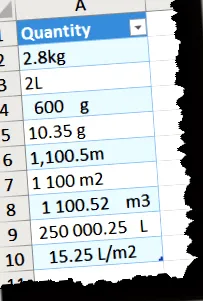
Acum, prietenul meu Scott vă va spune că utilizatorul (voi parafraza acest lucru), „ar trebui să primească o lecție severă despre practicile adecvate de introducere a datelor”, dar dacă datele sunt deja în sistem ... este prea târziu și trebuie să ne ocupăm Cu acesta.
Dacă ați încercat metoda mea, veți descoperi că nu reușește, după cum se arată mai jos:
Practic, orice măsură care conține un număr sau virgule sau spații la mijloc ... toate sunt ucigașe pentru rutina mea. Așa că Bill mi-a trimis un e-mail pentru a-mi arăta cum va aborda situația.
Am rupt puțin pașii înapoi de la trimiterea inițială a lui Bill și l-am construit într-un mod în care cred că majoritatea utilizatorilor vor aborda acest lucru așa cum veți vedea. (Prezentarea inițială a lui Bill a fost un pic mai perfectă, dar arăt cum aș fi ajuns acolo încercând să construiesc cu ce a ajuns el.)
Pasul 1: Trageți datele
Desigur, pentru început, avem nevoie de date ...
- Creați o nouă interogare -> Din tabel
- Faceți clic dreapta pe coloana Cantitate -> Transformare -> minuscule
Acest ultim pas este de fapt destul de important. Motivul este că acum vrem să împărțim datele în prima instanță a unui caracter între A și z. Deoarece Power Query este sensibil la majuscule și minuscule, forțarea textului la minusculă înseamnă că nu vom pierde împărțirea pe baza unui caracter din A la Z a stabilit. De asemenea, înseamnă că oferim Power Query mai puțin de procesat, deoarece trebuie să caute doar 26 de caractere, nu 52 (atât cu litere mici, cât și cu litere mari).
Pasul 2: separați valorile și textul
Acum, că știm ce vrem să facem, să o facem. Să împărțim textul cu primul caracter alfa: