Tutoriale MM
Tutoriale de instrucțiuni
* Tutoriale Android sunt în curând. Vă rugăm să urmăriți tutorialul iOS asociat pentru moment, deoarece este foarte similar
Urmăriți-vă mâncarea
-
Urmăriți Tutorialul video iPhone | iPad
- Pe pagina principală, glisați degetul spre dreapta pentru a deschide meniul din stânga.
- Navigați prin meniul din stânga corespunzător pentru a găsi mâncarea pe care o căutați.
- Poti Căutare pentru o mâncare după nume.
- Atingeți De marca pentru a căuta toate alimentele de la o marcă care se află pe dispozitivul dvs.
- Atingeți Personalizate și Favs pentru a vedea o listă cu mâncărurile dvs. personalizate sau preferate
- Scanați un cod de bare sau o etichetă nutrițională prin meniurile respective
- Sau oricare dintre celelalte opțiuni disponibile în meniul din stânga
- Atingeți rândul care afișează mâncarea pe care o căutați.
- Atingeți dimensiunea de servire din partea de sus a paginii pentru a modifica cantitatea pe care o mâncați.
- Apăsați pe numele mesei din partea stângă sus a paginii pentru a schimba masa la cea la care adăugați acest aliment.
- Loveste salva butonul din partea de jos a paginii.
-
Urmăriți Tutorialul video
- Pe pagina principală, glisați degetul spre dreapta pentru a deschide meniul din stânga.
- Navigați prin meniul din stânga corespunzător pentru a găsi mâncarea pe care o căutați.
- Poti Căutare pentru o mâncare după nume.
- Atingeți De marca pentru a căuta toate alimentele de la o marcă care se află pe dispozitivul dvs.
- Atingeți Personalizate și Favs pentru a vedea o listă cu mâncărurile dvs. personalizate sau preferate
- Scanați un cod de bare sau o etichetă nutrițională prin meniurile respective
- Sau oricare dintre celelalte opțiuni disponibile în meniul din stânga
- Atingeți rândul care afișează mâncarea pe care o căutați.
- Atingeți dimensiunea de servire din partea de sus a paginii pentru a modifica cantitatea pe care o mâncați.
- Apăsați pe numele mesei din partea stângă sus a paginii pentru a schimba masa la cea la care adăugați acest aliment.
- Loveste salva butonul din partea de jos a paginii.
-
Urmăriți Tutorialul video
- Navigați pentru a vă găsi mâncarea prin unul dintre meniurile din partea stângă principală („Personalizat și Favs”, „După marcă” etc.) sau căutați-l după nume atingând butonul „Căutare”
- Apăsați pe rândul în care alimentele afișează alimentele pe care le căutați
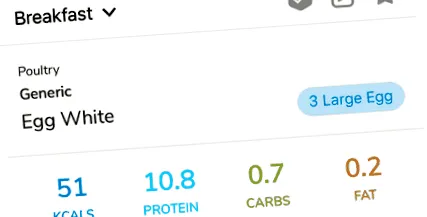
- Schimbați cantitatea consumată atingând dimensiunea de servire din partea de sus a paginii cu alimente
- Schimbați masa la care adăugați acest produs alimentar atingând rândul cu numele mesei
- Bifați bifa în colțul din dreapta sus sau „Adăugați la masă” din partea de jos a ferestrei pop-up pentru produse alimentare pentru a salva produsul alimentar în masa selectată
Urmăriți-vă greutatea
-
Urmăriți Tutorialul video iPhone | iPad
- Atingeți fila de jos cu pictograma în formă de grafic
- În partea de sus a ecranului, asigurați-vă că este selectată unitatea corectă în care doriți să vă urmăriți greutatea (kg sau lbs).
- Atingeți câmpul text care scrie + Adăugați greutatea corporală
- Intră în greutatea ta
- Atașat la tastatură veți vedea un buton care vă oferă posibilitatea de a modifica data la care se adaugă greutatea, dacă doriți.
- Apasă pe salva buton care se află în partea dreaptă a barei de instrumente atașate la tastatură.
- Dacă doriți să ștergeți o greutate mai târziu, pur și simplu glisați la stânga pe lista de greutate urmărită pentru a o elimina.
-
Urmăriți Tutorialul video
- Atingeți fila de jos cu pictograma în formă de grafic
- În partea de sus a ecranului, asigurați-vă că este selectată unitatea corespunzătoare în care doriți să vă urmăriți greutatea (kg sau lbs).
- Atingeți câmpul text care scrie + Adăugați greutatea corporală
- Intră în greutatea ta
- Apasă pe Adăuga buton care se află în partea dreaptă sus
- Dacă doriți să ștergeți o greutate mai târziu, pur și simplu glisați la stânga pe lista de greutate urmărită pentru a o elimina.
Configurați-vă obiectivele macro
-
Urmăriți Tutorialul video iPhone | iPad
Creați un obiectiv macro
- Atingeți fila de setări din partea de jos a paginii principale.
- Apasă pe Stabiliți obiective nutriționale element de listă.
- De acolo, veți vedea un buton pentru Adăugarea unui nou obiectiv macro. Atingeți asta.
- Aici puteți fie adăugați noul dvs. obiectiv macro în grame dacă o știi.
- Sau My Macros + vă poate ajuta să vă determinați obiectivele macro dacă știți câte calorii doriți atingând Raportul By filă.
- Apasă pe salva butonul din partea de jos a paginii ori de câte ori ați terminat.
- Odata ce tu salva noul obiectiv macro vi se va cere dacă doriți să îl aplicați în ziua curentă.
- Pe pagina principală de mese zilnice, asigurați-vă că vă aflați la data curentă la care doriți să aplicați obiectivul macro.
- Atingeți pictograma creion situată în vizualizarea antetului care poate fi glisată în partea de sus a paginii de mese zilnice.
- Acolo veți vedea o listă cu toate obiectivele macro disponibile.
- Atingeți cea pe care doriți să o aplicați.