Editor de formule în Notepad; Doza zilnică de Excel
Informații Excel și alte lucruri postate în mod întâmplător
Bob a scris săptămâna trecută o postare pe blog, Formulas Made Easy, pe care am citit-o cu mare interes. El folosește un limbaj personalizat în Notepad ++ pentru a permite formarea de indentare, editarea formulelor și toate celelalte lucruri pe care le puteți face într-un editor de text pe care nu le puteți face în bara de formule Excel. Am descărcat Notepad ++ și fișierele XML ale lui Bob și am încercat.
Singurul lucru pe care nu-mi place la el este opțiunea de pliere. Plierea este colapsarea anumitor porțiuni ale codului, astfel încât restul este mai ușor de citit. Am început prin a încerca să fac toate numele funcțiilor Cuvinte cheie deschise și o paranteză strânsă ca Cuvânt cheie Închidere dosar. Acest lucru a funcționat bine, dar nu a funcționat bine cu FALSE, deoarece FALSE este atât un argument potențial, cât și numele unei funcții.
Apoi m-am gândit că pur și simplu o paranteză deschisă ca singurul Cuvânt cheie deschis ar fi și mai bine. Cu toate acestea, se pare că necesită un spațiu înainte de parantezele deschise sau să-i facă să înceapă o linie pentru a funcționa. Aceasta poate fi în continuare o opțiune mai bună, deși ar necesita ca eu să întrerup în mod constant înainte de paren deschis decât mai degrabă. Nu este cel mai rău lucru din lume, dar nu aș face intuitiv.
Am ajuns să adaug un paren deschis la numele funcțiilor și să-l folosesc ca cuvinte cheie deschise pentru dosare. Deci, ABS ar fi ABS (. Îmi place opțiunea de pliere pe care aceasta o oferă și elimină problema cu FALSE fiind interpretat ca un nume de funcție atunci când este folosit ca argument. Iată cum a ajuns.
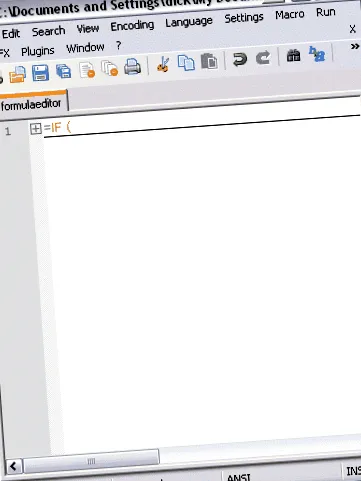
Destul de cool, cred. Din fericire, porțiunea inteligență funcționează cu Cuvinte cheie deschise la fel ca pentru Cuvinte cheie. Rămâne de văzut dacă îl voi folosi ca editor de formule. Dar cred că data viitoare când voi începe să număr paranteze voi trage acest lucru în sus și îmi voi economisi niște probleme. Am lipit formula de mai sus în Excel și păstrează întreruperile de linie.
Dacă îți place această opțiune de pliere, poți să îmi importi fișierul xml UDL în locul lui Bob. Apropo, mulțumesc lui Bob pentru că a făcut toată munca grea în acest sens. Nu știu dacă aș fi avut răbdarea să pun toate acele nume de funcții acolo.
31 de gânduri despre „Editorul de formule în Notepad ++”
Tocmai am pus asta în funcțiune. Cred că voi încerca să văd dacă funcția absurd de puternică de găsire/înlocuire sau unul dintre suplimente mă vor ajuta să o configurez astfel încât cuvintele cheie ale folderului să fie eliminate din formulă după copiere.
Îmi place această abordare, mai bine decât cuvintele mele cheie inventate. Am încercat să folosesc (și am întâlnit aceeași problemă cu tine, nu m-am gândit să includ numele funcțiilor.
Cred că ar trebui să faceți culoarea pliului albastru, totuși, văzând numele funcțiilor în portocaliu/chihlimbar nu pare corect:)
Dacă ajungeți să utilizați Notepad ++ în mod regulat, ar trebui să instalați pluginul Explorer. Accesați plugin-uri și instalați-l acolo.
Problema cu utilizarea unui editor extern este incapacitatea de a utiliza modul punct pentru a selecta intervalele.
Eu însumi, folosesc VBA pentru a afișa formule în câmpurile de text din dialoguri și folosesc expresii regulate și obiecte de dicționar pentru a indenta. Mai mult un vizualizator de formule decât un editor, dar ajută și nu necesită niciun software extern (bine, în afară de referințe la regex și DLL-uri WSH).
Dacă devin ambițioasă într-o zi, aș adăuga un buton în dialog care ar afișa un alt dialog care conține un câmp de referință a intervalului pentru a selecta intervalele din registrul de lucru împreună cu butoanele pentru (1) pur și simplu introduceți referința intervalului, jeton formula unde este cursorul, (3) înlocuiți jetonul respectiv și toate celelalte jetoane identice, (4) anulați. Poate un alt buton, un (2.5) itera prin jetoanele identice și solicită înlocuirea fiecăruia. Sau adăugați o facilitate de căutare și înlocuire în primul dialog.
Dacă fzz face asta vreodată, cumpăr.
Îmi place ideea acestui lucru, dar nu pot obține fișierul de limbă pentru a-l importa în Notepad ++ 6.3.2 Aveți sugestii?
Tocmai l-am importat în 6.4.1. Ați primit o eroare?
Tocmai am instalat asta noaptea trecută (după ce am găsit acest post și postarea lui Bob Phillips). A fost nevoie de unele încercări și erori, dar se pare că funcționează. Primesc caseta popup, completarea automată și sfaturi de sintaxă. Mă întrebam totuși, văd în capturile de ecran că există funcții cu linii. Se presupune că acestea apar automat (nu sunt pentru mine) sau au fost introduse manual?