Cum se setează zona de imprimare în foile de lucru Excel
Vizionare video - Cum se setează zona de imprimare în Excel
Dacă trebuie să imprimați lucrarea în Excel, acest sfat vă va economisi niște hârtii. Folosind aceasta, puteți seta zona de imprimare în foile de lucru Excel, astfel încât să fie imprimată doar acea parte a foii de lucru.
Această tehnică ar putea fi utilă dacă doriți să imprimați doar o parte a unui raport sau dacă există o secțiune din raport pe care trebuie să o tipăriți des.
Acest tutorial acoperă:
Imprimare zonă în foi de lucru Excel
O zonă de imprimare este o gamă de celule (contigue sau necontigue) pe care le desemnați să imprime ori de câte ori imprimați foaia de lucru respectivă. De exemplu, în loc să tipăresc întreaga foaie de lucru, dacă vreau doar să imprim primele 10 rânduri, pot seta primele 10 rânduri ca zonă de imprimare.
În acest tutorial, veți afla:
- Cum se setează zona de imprimare în foile de lucru Excel.
- Cum se modifică zona de imprimare în Excel.
- Cum se șterge zona de imprimare în Excel.
Cum se setează zona de imprimare în foile de lucru Excel
Iată pașii pentru a seta zona de imprimare în Excel:
- Selectați gama de celule pe care doriți să o setați ca zonă de imprimare în acea foaie de lucru Excel.
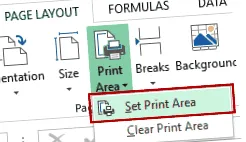
- Accesați Aspect pagină -> Configurare pagină -> Zona de imprimare -> Setarea zonei de imprimare.
- Aceasta ar seta celulele selectate ca zonă de imprimare. De asemenea, creează un interval numit pentru zona selectată (numele Print_Area ar fi vizibil în caseta de nume).
- Aceasta ar seta celulele selectate ca zonă de imprimare. De asemenea, creează un interval numit pentru zona selectată (numele Print_Area ar fi vizibil în caseta de nume).
Acum, când imprimați această foaie de lucru, va fi tipărită doar zona de imprimare setată.
Iată câteva lucruri importante de știut atunci când setați zona de imprimare în foile de lucru Excel.