Cum se face un ghid pentru setările BIOS pentru PC Gamer
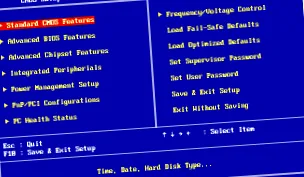
Care sunt setările obișnuite ale BIOS-ului și ce înseamnă cu adevărat și ce fac de fapt pentru dvs.?
Dacă ați petrecut vreodată timp modificându-vă sistemul, este posibil să fiți jucat în setările BIOS-ului plăcii de bază. Treceți în revistă opțiunile, doar pentru a găsi o listă masivă de rufe cu setări pe care le puteți modifica, multe dintre acestea în zilele noastre fiind implicit „Auto”. Șansele sunt, nu va trebui să atingeți niciodată aceste setări. Dar dacă doriți să vă extindeți cunoștințele despre ceea ce fac aceste setări și când ar trebui să le modificați, acest ghid este pentru dvs.!
O notă despre producători și despre modul în care aceștia organizează opțiunile
Nu fiecare producător organizează aceste setări în același mod. Din fericire, organizația pe care o folosește o companie este de obicei aceeași, indiferent de platformă. Mai jos este locul în care aceste opțiuni stau pentru patru producători populari din organizația recentă de setări BIOS:
ASUS:
AI Tweaker: opțiuni CPU și memorie
Avansat: chipset, stocare și opțiuni de alimentare
Monitor: starea sistemului și opțiuni pentru viteza ventilatorului
Boot: Boot și opțiuni de securitate
ASRock:
OC Tweaker: opțiuni CPU și memorie
Avansat: chipset, stocare și opțiuni de alimentare
Monitor H/W: opțiuni privind starea sistemului și viteza ventilatorului
Securitate: Opțiuni de securitate
Boot: Opțiuni de pornire
Gigabyte:
M.I.T.: CPU, memorie, starea sistemului și opțiuni pentru viteza ventilatorului
Caracteristici BIOS: Opțiuni de pornire și securitate
Periferice: Chipset și opțiuni de stocare
Gestionarea energiei: opțiuni de alimentare
MSI:
OC: opțiuni CPU și memorie
Setări: chipset, boot și opțiuni de securitate
Monitor hardware: opțiuni privind starea sistemului și viteza ventilatorului
Adăugând confuzie, numele specifice pentru fiecare setare pot diferi de la un producător la altul.
Opțiuni CPU
BCLK/Ceas de bază: Acesta este ceasul principal al sistemului pentru procesor. Dacă placa de bază acceptă schimbarea acestei opțiuni, aceasta oferă un mod universal de overclockare a procesorului, chiar dacă nu aveți un procesor comercializat pentru acesta, cum ar fi procesoarele non-K ale Intel. Cu toate acestea, deoarece acest lucru afectează totul pe procesor, inclusiv controlerul de memorie și GPU-ul integrat, în mod normal nu puteți modifica această valoare foarte mare înainte de a începe problemele de stabilitate.
Raport CPU: Acest lucru vă permite să modificați multiplicatorul de frecvență al procesorului. În mod normal, acest lucru afectează doar nucleele în sine și nu celelalte părți ale procesorului, cum ar fi controlerul de memorie sau GPU-ul integrat. Schimbarea acestei valori este cea mai simplă modalitate de overclock. Cu toate acestea, acest lucru este acceptat numai pentru următoarele procesoare:
Procesoare Intel cu sufix K sau X (de exemplu, i5-2500K, i7-4690K, i7-5960X)
Ediția aniversară Pentium Intel (Pentium G3258)
Procesoare AMD din seria FX (de exemplu, FX-8150, FX-6300)
APU-urile cu sufix K ale AMD (de exemplu, A10-7850K, A8-6600K)
Răspândirea spectrului: După cum sugerează și numele, această opțiune este utilizată pentru a răspândi interferența electromagnetică (EMI) care iese din procesor într-o gamă mai largă de frecvențe. Acest lucru nu reduce cantitatea totală de EMI, dar ajută la prevenirea concentrării acestuia pe frecvența de interes, și anume frecvența ceasului procesorului. Acest lucru ar trebui lăsat în mod normal activat, deși dacă faceți overclockare serioasă, este posibil să vă dezactivați stabilitatea.
Tensiunea CPU: Acest lucru este util dacă sunteți overclockat, deoarece viteza de ceas mai mare necesită tensiuni mai mari. Cu toate acestea, abordați această setare cu atenție. Chiar și o modificare relativ mică (aproximativ 15%) poate prăji procesorul. Și rețineți că prăjirea nu trebuie să prezinte semne de deteriorare fizică a piesei.
Ceas gazdă/ceas PCIe: După cum sugerează și numele, aceasta este utilizată pentru ajustarea frecvenței controlerului PCI Express de la bord. Deși ar putea fi tentant să modificăm acest lucru, considerând că ar putea ajuta la grafică, de fapt nu va face prea multe pentru placa grafică. Cel mai bine este să lăsați acest lucru în afara cazului în care ați atins BLCK, ați întâmpinat probleme de stabilitate și ați rămas fără alte opțiuni de modificat.
Intel SpeedStep/AMD Cool'N'Quiet: Ambele opțiuni vor ajusta frecvența ceasului procesorului la frecvențe mai mici dacă nu face prea mult și îl vor readuce la normal dacă devine ocupat. Dacă preferați ca procesorul să ruleze la viteză maximă tot timpul, dezactivați acest lucru.
Opțiuni de stat C: Stările C (notate cu statul C #) sunt niveluri de putere ale procesorului. Acestea sunt utile pentru a opri atunci când încercați overclockingul extrem pentru a împiedica procesorul să comute stările de alimentare.
Virtualizare x86: Dacă procesorul dvs. îl acceptă, acest lucru va ajuta mașinile virtuale să funcționeze la nivel aproape nativ. Pe mașinile Intel, aceasta poate fi numită VT-x, în timp ce mașinile AMD poate fi numită AMD-V. Pe mașinile mai vechi, se va numi „Vanderpool”.
Opțiuni de memorie
Frecvența memoriei: Setează frecvența de funcționare a memoriei. Cu toate acestea, spre deosebire de BCLK de pe procesor, nu puteți alege o frecvență arbitrară. În schimb, rămâneți cu opțiuni bazate pe BCLK înmulțit cu multiplicatorul de frecvență al memoriei. Dacă rămâneți cu frecvențe ciudate după ajustarea BCLK, cel mai bine este să alegeți cea mai rapidă, care nu este mai rapidă decât specificațiile nominale ale memoriei. Pentru cele mai bune rezultate, lăsați acest lucru pe automat.
Lista mare de valori de sincronizare
Plăcile de bază de ultimă generație vă vor permite să ajustați direct valorile de sincronizare ale RAM; lista acestor valori este lungă. Dar cele mai importante sunt:
Latență CAS