Cum să împărțiți un tabel în foi Excel separate cu Expertul de împărțire a tabelului
Folosind Expertul pentru împărțirea tabelului, puteți aduce o foaie de lucru mare pe mai multe foi pe baza valorilor din coloanele cheie selectate. Instrumentul funcționează cu foi de orice dimensiune, astfel încât să puteți împărți tabelele rezumative așa cum aveți nevoie cu un efort minim. Mai jos puteți afla cum să utilizați acest supliment.
Inainte sa incepi
Dacă aveți un filtru Excel standard activat în tabel, programul de completare va procesa numai rândurile filtrate vizibile. Dacă trebuie să lucrați cu întregul tabel, opriți filtrul înainte de a începe programul de completare.
Cum să împărțiți un tabel în fișiere separate
Pentru a vă împărți masa în mai multe tabele separate, trebuie să parcurgeți 4 pași simpli.
Porniți Expertul de împărțire a tabelului
Deschideți registrul de lucru și faceți clic pe pictograma Tabel divizat din grupul Transformare din fila Instrumente Ablebits:
Pasul 1: Selectați masa
Intervalul cu datele dvs. va fi introdus automat, dar îl puteți edita chiar în câmpul Selectați tabelul. Pur și simplu utilizați pictograma Selectați intervalul pe care o veți vedea acolo sau selectați manual tabelul în foaia de calcul:
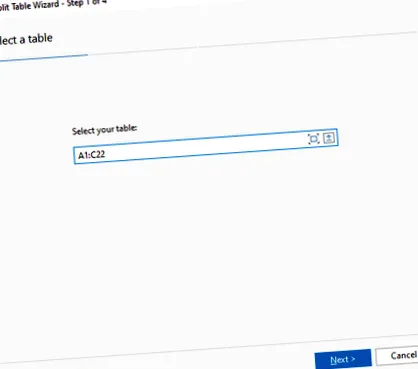
Clic Următorul a continua.
Pasul 2: Selectați coloanele cheie
Coloanele cheie sunt cele care conțin valori după care doriți să grupați tabelele rezultate. Puteți selecta una sau mai multe coloane de luat în considerare; bifați doar casetele de selectare de lângă coloane cu valorile cheie.
În plus, puteți utiliza opțiunile suplimentare:
- Dacă aveți unul sau mai multe rânduri de antet și nu doriți să le includeți în comparație, verificați Tabelul meu are 1 rând de antet, faceți clic pe fraza albastră „1 rând de antet” și introduceți numărul de rânduri de antet din tabelul dvs.
- De asemenea, puteți împărți un tabel cu un anumit număr de caractere în coloana cheie. De exemplu, coloana mea cheie are abrevierea numelor zilelor săptămânii: luni, marți, miercuri, joi, vineri, sâmbătă, duminică Dacă împart tabelul fără a indica numărul de caractere, voi primi șapte tabele pentru fiecare valoare. Dacă introduc „1” în câmpul Număr de caractere, vor fi comparate doar primele caractere ale valorilor și voi primi șase tabele, deoarece Sat și Sun vor fi unite într-un singur tabel.