Creați mai multe rapoarte din tabelul pivot cu Afișați paginile de filtrare a rapoartelor - Excel Campus
Linia de fund: Aflați cum să creați rapid mai multe rapoarte din tabelul pivot cu caracteristica Afișare pagini filtrare rapoarte. Tutorial video de mai jos.
Nivelul de aptitudine: Începător
Video: Cum să creați rapoarte de tabele pivot multiple pe baza unei liste
Descărcați fișierul
Descărcați exemplul de fișier Excel pentru a urma.
Afișați filtrul de rapoarte Pages.xlsx (97,5 KB)
Creați un tabel pivot pentru fiecare element dintr-o listă
Tabelele pivot sunt un instrument uimitor pentru rezumarea rapidă a datelor în Excel. Ne economisesc o TON de timp cu munca noastră de zi cu zi. Există o caracteristică „ascunsă” a tabelelor pivot care ne poate economisi și mai mult timp.
Uneori trebuie reproduceți un tabel pivot pentru fiecare element unic dintr-un câmp. Acesta ar putea fi un raport pentru fiecare:
- Departamentul în organizare.
- Vânzător în echipa de vânzări.
- Cont în registrul general.
- Client în sistemul CRM.
- Stoc în portofoliu.
- Sau, aproape orice alt câmp (coloană) din setul de date.
Am putea crea un tabel pivot, îl putem filtra pentru un anumit articol, apoi să copiem foaia și să aplicăm din nou un filtru pentru următorul articol. Acest lucru ar dura mult dacă avem zeci sau sute de articole unice în setul de date.
Din fericire, nu trebuie să facem toate aceste lucrări manuale. Tabelele pivot au o caracteristică numită Afișați paginile de filtrare a rapoartelor care automatizează întregul proces.
Funcția Afișare pagini de filtrare a raportului
Funcția Afișare pagini filtrare rapoarte:
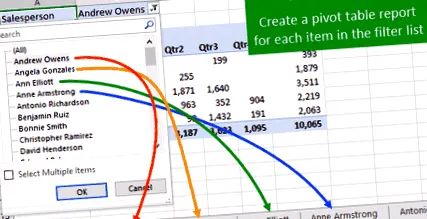
- Creează o copie a unui tabel pivot existent pentru fiecare element unic dintr-un câmp.
- Noile tabele pivot sunt create pe foi de lucru individuale.
- Fiecare foaie este redenumită pentru a se potrivi cu numele articolului.
- Un filtru este aplicat câmpului din zona Filtre a fiecărui tabel pivot pentru articol.
Toate acestea se fac cu un clic de buton. Câmpul dvs. poate avea 5 sau 500 de articole unice. Afișați paginile de filtrare a rapoartelor va crea o foaie pentru fiecare articol și va reproduce raportul tabelului pivot.
Iată pașii pentru a utiliza Afișați paginile de filtrare a raportului:
Pasul 1 - Adăugați câmpul în zona Filtre
Primul pas este crearea unui tabel pivot. Apoi adăugați câmpul care conține lista de articole în zona Filtre din tabelul pivot.
În acest exemplu, dorim să creăm un tabel pivot pentru fiecare agent de vânzări din organizație. Deci, vom adăuga câmpul Vânzător în zona Filtre din tabelul pivot.
Acest lucru ne permite să filtrăm întregul tabel pivot pentru o singură persoană de vânzări.
Consultați seriile mele de videoclipuri din tabelele pivot și tablouri de bord pentru mai multe informații despre modul de utilizare a tabelelor pivot. De asemenea, am un articol despre modul în care funcționează tabelele pivot care explică în detaliu zona filtrelor.
Pasul 2 - Rulați Afișați paginile cu filtru de raport
Odată ce avem tabelul pivot configurat cu raportul pe care dorim să îl reproducem, trebuie doar să facem clic pe butonul Afișare pagini filtrare raport.
- Selectați orice celulă din tabelul pivot.
- Selectați fila Opțiuni/Analizați panglica contextuală.
- Faceți clic pe săgeata verticală din dreapta butonului Opțiuni din partea stângă.
- Faceți clic pe butonul Afișare pagini filtrare raport ....
- Va apărea fereastra Afișare pagini de filtrare a raportului cu o listă cu toate câmpurile din zona de filtrare a tabelului pivot. Selectați câmpul pentru a crea rapoartele
- Apoi apăsați OK.
- Rezultat: Va fi creată o foaie de lucru pentru fiecare element din listă cu un tabel pivot care este filtrat pentru acel element. Foaia de lucru va fi, de asemenea, redenumită pentru a se potrivi cu numele articolului.
Cu doar câteva clicuri, avem un raport pentru fiecare articol din listă. Acesta poate fi un economisitor de timp!
Lucruri importante de remarcat
Există câteva lucruri importante de știut despre Afișarea paginilor de filtrare a rapoartelor.
Modificările din tabelul pivot NU sunt legate
Când facem modificări în tabelul pivot original, aceste modificări NU vor fi reflectate în noile tabele pivot de filtru. Dacă am dori să schimbăm aspectul sau formatarea tuturor rapoartelor, cel mai bine ar fi să ștergem toate paginile de filtrare (foi de lucru noi) și să generăm din nou rapoartele.
Din fericire, acest lucru este destul de ușor de făcut. Putem selecta mai multe foi ținând apăsată tasta Shift, apoi faceți clic dreapta> Ștergeți pentru a șterge toate foile simultan.
Filtrele existente sunt aplicate la crearea paginilor de filtrare
Orice filtre care sunt aplicate altor câmpuri din tabelul pivot vor fi aplicate tuturor noilor tabele pivot. Deci, cel mai bine este să ștergeți filtrele din alte câmpuri din zona Filtre, Rânduri sau Coloane ÎNAINTE să rulați Afișați paginile de filtrare a rapoartelor.
Putem folosi acest lucru în avantajul nostru dacă dorim să aplicăm filtre tuturor rapoartelor. Oricum ar fi, este bine să știți cum funcționează acest lucru. Dacă generați rapoarte și unele dintre ele sunt necompletate, s-ar putea datora unui filtru aplicat undeva.
Doar tabelul pivot este reprodus
Afișați paginile de filtrare a rapoartelor reproduce doar tabelul pivot pe care îl rulăm. NU creează o copie a foii existente. Se creează o nouă foaie și se creează tabelul pivot pe o nouă foaie goală.