CPU Power Manager - Controlați și gestionați frecvența procesorului în Linux
Există instrumente, cum ar fi TLP, Instrumente pentru modul laptop și powertop, ajută la reducerea consumului de energie și îmbunătățește durata totală de viață a bateriei laptopului pe Linux. O altă modalitate de a reduce consumul de energie este de a limita frecvența procesorului. Deși acest lucru a fost întotdeauna realizabil, acesta necesită în general comenzi complexe ale terminalului, ceea ce îl face incomod pentru noobs. Dar, din fericire, există o extensie gnome care vă ajută să setați și să gestionați cu ușurință frecvența procesorului - CPU Power Manager. CPU Power Manager utilizează intel_pstate driver de scalare a frecvenței (acceptat de aproape fiecare procesor Intel) pentru a controla și gestiona frecvența procesorului pe desktopul dvs. GNOME.
Un alt motiv pentru a utiliza această extensie este reducerea încălzirii în sistemul dvs. Există multe sisteme care se pot încălzi incomod în timpul utilizării normale. Limitarea frecvenței procesorului dvs. ar putea reduce încălzirea. De asemenea, va reduce uzura procesorului și a altor componente.
Instalați CPU Power Manager pe Linux
Pentru a instala o extensie GNOME, trebuie mai întâi să instalați extensia browserului de integrare GNOME Shell care oferă integrarea cu GNOME Shell și depozitul de extensii corespunzător https://extensions.gnome.org. Dacă sunteți pe Google Chrome sau Chromium, accesați pagina extensiei de integrare a shell-ului GNOME și adăugați-o în browser.
Și apoi TREBUIE să instalați un conector nativ pentru ca această extensie să funcționeze.
Pe Arch Linux, Manjaro Linux:
După instalarea extensiei browserului de integrare GNOME Shell și a conectorului nativ, accesați Pagina extensiei CPU Power Manager, și instalați extensia. Pentru aceasta, faceți clic pe butonul „PORNIT” de lângă managerul de alimentare al procesorului.
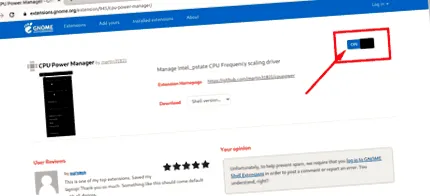
Activați extensia CPU Power Manager
Va apărea o fereastră pop și va solicita dacă doriți să descărcați și să instalați fișierul „CPU Power Manager” extensie din pagina de extensii gnome. Clic Instalare buton.
Descărcați și instalați extensia CPU Power Manager de pe pagina de extensii gnome
După instalarea extensiei, veți primi o pictogramă CPU în partea dreaptă a barei superioare Gnome. Faceți clic pe pictogramă și veți obține o opțiune de instalare a extensiei: