Configurarea serverului Windows
Utilizați următoarele instrucțiuni pentru a vă configura Windows Server pentru performanțe optime cu Relativity. Unele dintre aceste opțiuni de configurare sunt setări unice, în timp ce altele necesită actualizare intermitentă pe măsură ce dimensiunile hardware-ului sau bazei de date se schimbă.
Notă: Aceste linii directoare sunt aplicabile tuturor serverelor SQL din mediu, inclusiv Worker Manager SQL Server și lucrătorilor.
Această pagină conține următoarele informații:
Pachete de servicii pentru server Microsoft Windows
Instalați cel mai recent Microsoft Windows Server Service Pack pe toate serverele Relativity.
Cu toate acestea, compatibilitatea pentru versiunile .NET mai mari nu este garantată și nu recomandăm instalarea versiunilor .NET mai mari decât cele enumerate conform cerințelor versiunii dvs. Relativity. Mai mult, instalați orice patch-uri de securitate mai mici, actualizări Windows etc. la propria voință. Testăm doar pachetele de servicii majore, nu fiecare actualizare Microsoft. Implementați mai întâi orice patch-uri pe instanța de testare a relativității. Asigurați-vă că există un plan de revenire în loc dacă descoperiți probleme în timpul implementării.
Asigurați-vă că dezactivați opțiunea de a instala actualizări automat pe toate serverele Relativity. Aplicați orice actualizări necesare în timpul unei ferestre de întreținere planificate.
Planurile de alimentare Windows și performanța procesorului
În Windows Server 2012 R2 și 2008 R2, puteți accesa ecranul Power Options introducând powercfg.cpl într-un prompt Run. Sunt disponibile trei planuri de alimentare implicite: echilibrat, economisire de energie și performanță ridicată. Echilibrat este setat în mod implicit, ceea ce recomandă Microsoft pentru uz general. Din păcate, planul de alimentare echilibrat implicit poate să nu fie cea mai bună alegere pentru performanța serverului de producție.
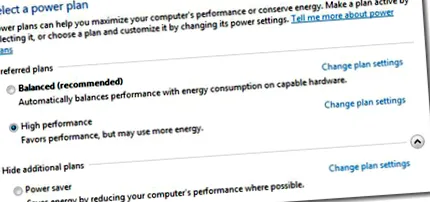
Vă recomandăm să configurați toate serverele SQL Relativity pentru a utiliza planul de alimentare Windows de înaltă performanță. Acest lucru poate necesita, de asemenea, modificări ale setărilor BIOS-ului. Trebuie să decideți ce este cel mai bine pentru a se potrivi tuturor rolurilor serverului Relativity.
Efecte vizuale Windows
Windows include efecte vizuale standard pentru a face experiența utilizatorului mai plăcută. Aceste efecte nu sunt necesare și consumă resurse CPU. Vă recomandăm să dezactivați aceste efecte pe toate serverele Relativity.
- Selectați dialogul Opțiuni de performanță făcând clic pe Setări în panoul Performanță.
- Selectează Efecte vizuale din dialogul Opțiuni de performanță.
- Selectează Reglați pentru cea mai bună performanță, apoi faceți clic pe O.K.
Programarea procesorului Windows
Performanța aplicației este legată de opțiunile de stocare în cache a programării procesorului pe care le setați pentru Windows Server. Programarea procesorului determină răspunsul aplicațiilor pe care le executați interactiv (spre deosebire de aplicațiile de fundal care pot rula pe sistem ca servicii). Vă recomandăm să selectați servicii de fundal pe toate serverele Relativity.
- Selectați Setări în panoul Performanță.
- Selectează Avansat din dialogul Opțiuni de performanță.
- În panoul Programare procesor, aveți următoarele opțiuni:
- Programe - oferiți aplicației active cel mai bun timp de răspuns și cea mai mare parte din resursele disponibile. Utilizați această opțiune numai pe serverele de dezvoltare. De asemenea, ar trebui să selectați această opțiune atunci când utilizați Windows Server 2008 R2 ca sistem de operare desktop.
- Servicii de fundal - oferiți aplicațiilor de fundal un timp de răspuns mai bun decât aplicația activă. Utilizați această opțiune pentru serverele de producție.
- Selectați Servicii de fundal, și apoi faceți clic pe O.K.
Fragmentarea Windows NTFS
Instalați un instrument de defragmentare automată a discului pe toate serverele Relativity Web, SQL, Căutare și Fișiere. Există o serie de instrumente disponibile pentru defragmentarea hard disk-urilor și optimizarea performanței.
-
Unele dintre cele mai recente produse sunt proactive și împiedică o mare parte a fragmentării să se producă vreodată. Cercetați instrumentele disponibile pentru a decide care este cel mai potrivit pentru dvs. Spre deosebire de sarcina Windows disponibilă pentru defragmentarea discurilor fizice, aceste instrumente funcționează automat în fundal. Aceste instrumente utilizează doar resurse inactive pentru a se asigura că nimic nu este afectat negativ. Majoritatea dispozitivelor SAN și NAS actuale includ tehnologii pentru evitarea sau limitarea fragmentării la nivel de bloc. Windows vede datele în mod logic de la nivelul software-ului, în afara domeniului de stocare. Dacă Windows detectează un fișier în sute de bucăți, performanța SAN poate fi afectată.
Notă: colaborați cu furnizorul dvs. de stocare pentru a vedea dacă recomandă instalarea unui instrument de defragmentare.
- Dacă nu virtualizați rolurile Relativity, va exista probabil o matrice oglindită care găzduiește sistemul de operare și componentele Relativity necesare (cu excepția cazului în care porniți și de pe dispozitivul de stocare). Dacă aceste discuri sunt puternic fragmentate, rolurile, inclusiv serverele web (IIS), pot avea performanțe slabe. Acest lucru poate avea impact asupra revizuirii relativității.