Aflați cum să configurați Dietpi pentru Raspberry Pi - Pi My Life Up
În acest tutorial Raspberry Pi Dietpi, vom arunca o privire asupra DietPi, un sistem de operare ușor construit pentru computerele cu o singură placă (SBC).
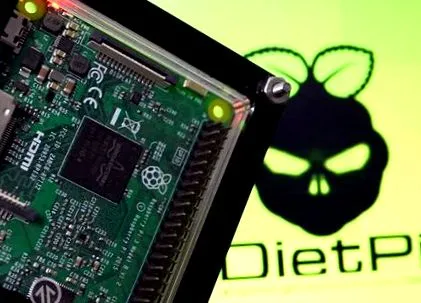
Acest sistem de operare este foarte asemănător cu Raspbian lite, dar este și mai dezbrăcat. Dimensiunea începe de la 600 mb, ceea ce o face să fie de 2-3 ori mai ușoară decât Raspbian lite.
Toate proiectele noastre Raspberry Pi ar trebui să funcționeze în continuare pe sistemul de operare Dietpi. Acestea fiind spuse, este posibil să găsiți unele proiecte care ar putea fi necesare pentru a instala mai multe pachete decât cele enumerate.
Există o mulțime de instrumente incluse în sistemul de operare pentru a vă ușura viața. De exemplu, un instalator de software care este capabil să instaleze pachete software optimizate pentru DietPi.
Un alt instrument util este DietPi-Backup, care vă permite să copiați sau să restaurați cu ușurință sistemul de operare DietPi.
Sistemul de operare se mândrește cu optimizarea, astfel încât să profitați la maximum de Raspberry Pi. Iată o comparație bună între DietPi și Raspbian Lite.
Zgâriem suprafața doar pe ceea ce poate face acest sistem de operare ușor. Dacă aveți nevoie de mai multe informații despre sistemul de operare, vă recomand cu nerăbdare să accesați site-ul lor oficial.
Pentru ca totul să funcționeze în acest tutorial Dietpi, vă recomandăm următoarele echipamente.
Recomandat
Cablu Ethernet sau dongle Wifi (Raspberry Pi 3 are WiFi încorporat)
Opțional
1. Mai întâi, accesați site-ul web Dietpi și descărcați imaginea pentru Raspberry Pi. Imaginea actuală acceptă toate modelele Raspberry Pi.
2. Acum trebuie să dezarhivăm fișierul și acesta se află într-un 7z format, deci va trebui să instalați fie 7zip pentru Windows, fie dezarhivare pentru Mac.
După ce ați instalat un program compatibil, dezarhivați fișierul, acesta ar trebui să fie de aproximativ 600 mb.
3. Apoi, vom avea nevoie de un program, astfel încât să putem scrie imaginea pe cardul SD. Din nou, va trebui să instalăm unele programe și vă recomand să utilizați Etcher.
4. După ce ați instalat Etcher, încărcați programul. De asemenea, asigurați-vă că aveți cardul SD introdus în computer.
5. Mai întâi, localizați și selectați imaginea DietPi.
6. Apoi, asigurați-vă că cardul SD selectat este cel corect. Acesta va șterge unitatea curată, deci dacă alegeți una greșită, puteți risca să pierdeți date.
7. După ce ați confirmat că toate detaliile sunt corecte, treceți la flash cardul SD. Acest proces poate dura ceva timp, așa că stați pe spate și relaxați-vă.
8. Dacă utilizați Ethernet, puteți sări peste acest pas și să treceți la pasul 12.
Pentru a configura Wifi, deschideți folderul cardului SD și deschideți fișierul numit dietpi.txt
9. În acest fișier modificați următoarele.
Găsi
Schimba in
Salvați și închideți fișierul.
10. Acum, deschide-te dietpi-wifi.txt
11. Actualizați următoarele două linii cu detaliile WiFi. A inlocui MYSSID cu numele dvs. WiFi și înlocuiți MyWiFiKey cu parola ta.
12. Scoateți cardul SD de pe computer și introduceți-l în Raspberry Pi pentru a vă pregăti să porniți pentru prima dată. Vă recomand să aveți la îndemână o tastatură, un mouse și un ecran, deoarece probabil va trebui să configurați opțiunile.
Prima încărcare a Dietpi este destul de simplă. Veți dori să fie conectat la un ecran, astfel încât să puteți efectua configurarea inițială.
1. La prima pornire, software-ul va trece prin configurarea inițială și apoi va reporni. De exemplu, va extinde sistemul de fișiere, astfel încât să umple întregul card SD.