5 lucruri pe care le-am învățat Convertind 500 de detalii AutoCAD în Revit - ArchSmarter
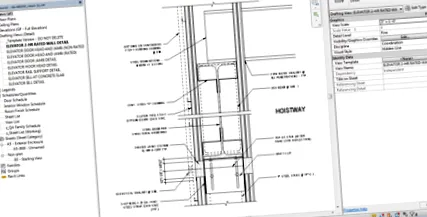
Clientul meu are o mulțime de desene CAD vechi și vor să aducă acele desene în modelul lor Revit. Lucrează la a doua fază a unui proiect de campus mare. Prima fază s-a făcut în CAD 2D tradițional, dar au trecut la Revit pentru a doua fază. Deoarece o mulțime de detalii sunt similare, este logic să aducem aceste desene în Revit.
Acum, știu că voi puriștii BIM vă scutură capul colectiv de dezgust. "BIM plus CAD este pur și simplu rău!" tu spui.
Efectuat corect, amestecarea BIM și CAD poate economisi mult timp. Desenele 2D sunt foarte eficiente. De ce să modelați ceva când puteți comunica intenția în doar câteva rânduri și text. Și dacă aveți deja aceste detalii desenate în CAD, este logic să le refolosiți în Revit.
Sigur, ai putea genera acele detalii din modelul Revit. Într-o lume ideală, aceasta ar fi abordarea corectă. Cu toate acestea, majoritatea firmelor au tone de desene CAD și detalii care sunt încă utile. Sunt doar într-un format greșit.
Cunosc o serie de firme care au rezistat să se mute la BIM datorită bibliotecii lor extinse de detalii CAD. Nu vor să piardă acest depozit de cunoștințe.
Conversia AutoCAD în Revit
Există câteva metode pentru a aduce desene CAD în Revit.
Cea mai ușoară metodă este să importați pur și simplu desenul într-o vizualizare de proiectare Revit și să-l explodați.
GASP! Chiar a spus asta.
Pentru înregistrare, cu siguranță NU recomand această metodă. Face ravagii în modelul tău. Depune o tonă întreagă de porcărie suplimentară în modelul tău. Îți va face modelul să plângă.
În esență, fiecare strat din fișierul DWG devine un tip de linie Revit. La fel cu fiecare dimensiune și stil de text, precum și cu toate modelele de umplere. Vorbește despre mizerie.
În loc să sufăr prin asta, există trei metode mai bune pe care aș putea să le folosesc pentru a converti manual detaliile. Metodele sunt:
- Conectați detaliile într-o vizualizare Revit Drafting și modificați vizibilitatea și stilurile de linie ale elementelor
- Importați detaliile într-un nou fișier Revit. Explodați detaliile și convertiți elementele în stiluri de linie Revit. Transferați detaliile curățate în fișierul proiectului.
- Urmăriți detaliile legate în Revit folosind această metodă.
Având în vedere numărul de detalii pe care trebuia să le convertesc, aceste metode nu aveau să funcționeze. În schimb, trebuia să iau o abordare mai inteligentă.
Cum se convertește (semi) automat AutoCAD în Revit
În primul rând, mi-am dat seama că va trebui să automatizez procesul cât mai mult posibil. Acest lucru ar economisi timp și, de asemenea, ar asigura că detaliile Revit rezultate, ar fi consecvente. Aveam deja câteva instrumente la locul lor, dar trebuia să completez câteva lacune pentru a-mi eficientiza procesul.
Iată cele 5 lucruri pe care le-am învățat în timp ce lucram prin procesul de automatizare (în cea mai mare parte) a conversiei AutoCAD în Revit:
1. Descrieți procesul
Știam că nu pot face acest lucru manual. Nu sunt suficiente ore în zi, plus că nimeni nu ar vrea să mă plătească pentru a o face manual. Pentru a-mi pune capul în jurul procesului, am prezentat fiecare pas. Schița a evoluat pe măsură ce am intrat mai mult în proiect și am înțeles problemele specifice cu care probabil că mă voi confrunta. Iată versiunea prescurtată:
- Curățați și curățați desenul AutoCAD, apoi consolidați elementele AutoCAD după tip pe straturi separate.
- Conectați fiecare fișier DWG la propria vizualizare de redactare din Revit.
- Convertiți liniile și trapele DWG în linii Revit și regiuni umplute.
- Convertiți dimensiunile și textul DWG în stiluri Revit.
- Verificați de două ori detaliile și remediați orice problemă
- Desprindeți fișierul legat.