2021 Sfaturi Recuperați fotografiile pierdute pe Android, iPhone, PC, Mac sau card SD - EaseUS
Este posibil să recuperați fotografiile pierdute cu succes 100%, cu excepția cazului în care știți cum să o faceți. Acest articol descrie de ce puteți recupera fotografiile pierdute din cauza ștergerii sau formatării dispozitivului și recomandă EaseUS Data Recovery Wizard, ca utilitar de recuperare a computerului de încredere pentru recuperarea fotografiilor pierdute pe un card SD al unei camere digitale, o unitate flash USB portabilă etc.
Indiferent de modul în care ți-ai pierdut fotografiile, le poți recupera din orice dispozitiv. Iată navigarea rapidă a acestei pagini. Vei învăța cum se recuperează fotografiile pierdute în următoarele moduri.
Cum recuperez fotografiile șterse definitiv
Am dat peste un subiect interesant despre Quora, scrie „de ce fac atât de mulți oameni fotografii și videoclipuri tot timpul în loc să trăiască momentul”, iar acest răspuns următor este preferatul meu.
"98% Oamenii nu trăiesc în momentul în care trăiesc în momentele viitoare în care își vor arăta fotografiile altor persoane pe rețelele de socializare și vor primi sentimentul de apreciere. Luați orice moment al vieții umane mergând la retro, la plajă, la concert, toate sunt ținându-și dispozitivele doar pentru a obține fotografia perfectă și unii le editează mai târziu. "
Ca om simplu, nu pot fi mai de acord cu asta. Este ca o recenzie a vieții, pentru a împărtăși și a păstra cel mai bun moment de memorie pentru fiecare moment al vieții, sub formă de fotografii digitale sau fotografii pe hârtie care pot fi puse pe pereți sau în albume.
Întrucât sunteți aici, fotografiile nu sunt subiectul acestei pagini, dar recuperarea fotografiilor pierdute. După cum știm, fotografiile digitale sunt mai predispuse la pierderi decât cele din hârtie. Fără îndoială, pierderea unei copii unice a fotografiilor poate fi catastrofală, devastatoare și sfâșietoare. Astfel, este timpul să învățați singuri cum să recuperați fotografii care au forțat să pierdeți cât mai curând posibil, pentru a salva întreaga pierdere la un cost redus, conform instrucțiunilor. Pentru a vă ghida clar la început, următoarea soluție de recuperare a datelor poate rezolva problema tuturor situațiilor în care fotografiile erau ascunse, invizibile sau dispozitivul inaccesibil, formatarea dispozitivului, infecția cu virus etc.
Sfat 1. Cum se restabilește fotografiile/videoclipurile pierdute de pe telefoanele Android
Dacă vă lipsește o fotografie sau un videoclip de pe telefonul dvs. Android - Samsung, LG, OPPO, HTC, Sony sau Vivo, încercați acești pași pentru ao găsi.
1 - Recuperați fotografiile pierdute cu aplicația Android Photo Recovery
Există două moduri de a restabili fotografiile Android. Una este restaurarea fotografiilor pierdute prin conectarea telefonului Android la un PC. O altă modalitate este de a recupera fotografiile Android pe telefon fără un PC. Aici aș dori să vă arăt modul de recuperare a fotografiilor de pe Android fără computer. Tot ce aveți nevoie este aplicația EaseUS MobiSaver. Descărcați această aplicație și puteți recupera imaginile pierdute de pe Android.
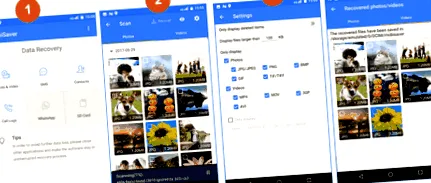
Pasul 1. Lansați aplicația pe telefon și începeți să scanați fotografiile și videoclipurile pierdute atingând butonul „START SCAN”.
Pasul 2. Fotografiile și videoclipurile șterse apar acum pe ecran. Apăsați pe setări. Puteți seta preferințe pentru a permite software-ului să scaneze și să afișeze anumite dimensiuni de fișiere, formate de fișiere etc.
Pasul 3. După scanare, selectați fișierele afișate și apăsați pe „Recuperare”. Atingeți pictograma ochi. Toate fotografiile și videoclipurile recuperate sunt păstrate acolo.
2 - Restabiliți manual fotografiile și videoclipurile Android
Puteți verifica coșul de gunoi Android pentru a reveni la fotografiile Android cu pași simpli.
Pasul 1. Pe telefonul sau tableta dvs. Android, deschideți aplicația Google Foto.
Pasul 2. În partea de jos, atingeți „Bibliotecă”, apoi „Coș de gunoi”.
Pasul 3. Atingeți lung fotografia sau videoclipul pe care doriți să îl restaurați.
Pasul 4. În partea de jos, atingeți „Restabiliți”. Fotografia sau videoclipul vor reveni. Dacă elementul nu este în coșul de gunoi, acesta poate fi șters definitiv. Nu veți putea restabili manual o fotografie dacă:
- Ați mutat-o în coșul de gunoi acum mai bine de 60 de zile.
- Ați mutat-o în coșul de gunoi, apoi ați golit coșul de gunoi.
- L-ați șters definitiv din coșul de gunoi.
- L-ați șters definitiv din aplicația Galerie a dispozitivului dvs., fără a mai face backup.
Dar aveți în continuare șansa de a restabili fotografiile șterse definitiv pe Android dacă aveți EaseUS MobiSaver.
Sfat 2. Cum se recuperează imaginile/fotografiile/imaginile pierdute de pe iPhone
Dacă sunteți utilizator iOS, puteți recupera imaginile, fotografiile și imaginile pierdute sau șterse cu acești pași.
1. Verificați folderul șters recent pentru a restabili fotografiile iOS
Dacă ați șters din greșeală fotografia sau videoclipul, acesta va fi accesat Șters recent pliant. Puteți prelua aceste fotografii iPhone din folderul Șters recent.
Pasul 1. Deschideți iPhone, iPad sau iPod touch.
Pasul 2. Atingeți fotografia sau videoclipul, apoi atingeți „Recuperare”. Confirmați că doriți să recuperați fotografia.
Dacă doriți să recuperați mai multe fotografii, atingeți „Selectați”. Atingeți fotografiile sau videoclipurile, apoi atingeți „Recuperare”. Confirmați că doriți să recuperați fotografiile sau videoclipurile.
2. Recuperați fotografiile iPhone fără backup iCloud/iTunes
Cum puteți recupera fotografiile șterse definitiv de pe iPhone? Dacă ați făcut o copie de rezervă a fotografiei pe iTunes sau iCloud, puteți recupera fișierele iOS din iTunes sau iCloud. Dacă nu ați creat nicio copie de rezervă, puteți prelua fotografiile iPhone cu EaseUS MobiSaver. Acest software profesional de recuperare a datelor iOS are capacitatea de a recupera fotografii, contacte, videoclipuri, filme, mesaje etc. de pe iPhone/iPad cu sau fără backup.
Pasul 1. Conectați iPhone-ul sau iPad-ul la computer
Rulați EaseUS MobiSaver și conectați iPhone-ul sau iPad-ul la computer. Alegeți „Recuperare de pe dispozitiv iOS” în fereastra principală. Apoi îndreptați mouse-ul spre iPad și faceți clic pe butonul „Scanare” pentru a continua.
Pasul 2. Scanați dispozitivul iOS pentru a găsi toate datele existente și pierdute
Apoi, EaseUS MobiSaver vă va scana rapid dispozitivul pentru a găsi toate datele existente și pierdute. Puteți găsi și previzualiza cu ușurință fișierele foto țintă făcând clic pe categoriile corecte din partea stângă.
Pasul 3. Previzualizați și recuperați fotografiile iPhone fără backup
Marcați acele fișiere pe care le doriți în timp ce previzualizați și faceți clic pe butonul „Recuperare” pentru a le exporta pe computer. Apoi specificați un folder pentru a le salva.
Sfat 3. Cum se recuperează fotografiile pierdute pe un computer Windows (3 pași)
Pierderea fotografiilor sau pierderea accesului la fotografii înseamnă că pierdeți linkul care indica spre fișierele în sine, dar nu conținutul real al fișierului. Există o abordare pentru a găsi acces la conținutul fișierului fără a urma neapărat „link-ul”? Da, un utilitar profesional de recuperare a datelor pe computer ar putea să vă facă o favoare.