Tutorial Combinați date din Excel și un flux OData în Power BI Desktop - Power BI Microsoft Docs
Este obișnuit să aveți date în mai multe surse de date. De exemplu, ați putea avea două baze de date, una pentru informații despre produse și alta pentru informații despre vânzări. Cu Power BI Desktop, puteți combina date din diferite surse pentru a crea analize și vizualizări de date interesante și convingătoare.
În acest tutorial, combinați date din două surse de date:
- Un registru de lucru Excel cu informații despre produs
- Un flux OData care conține date despre comenzi
Veți importa fiecare set de date și veți efectua operațiuni de transformare și agregare. Apoi, veți utiliza datele celor două surse pentru a produce un raport de analiză a vânzărilor cu vizualizări interactive. Mai târziu, puteți aplica aceste tehnici pentru interogări SQL Server, fișiere CSV și alte surse de date în Power BI Desktop.
În Power BI Desktop, există adesea câteva modalități de a realiza o sarcină. De exemplu, puteți să faceți clic dreapta sau să utilizați un Mai multe opțiuni meniul dintr-o coloană sau celulă pentru a vedea selecții suplimentare de panglică. Mai multe metode alternative sunt descrise în pașii de mai jos.
Importați date despre produse Excel
Mai întâi, importați datele despre produs din registrul de lucru Products.xlsx Excel în Power BI Desktop.
Selectați săgeata de lângă Obțineți date în panglica Power BI Desktop Acasă, apoi selectați excela de la Cel mai comun meniul.
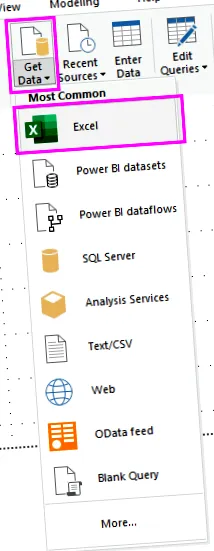
De asemenea, puteți selecta Obțineți date element în sine sau selectați Obțineți date din Power BI Incepe casetă de dialog, apoi selectați excela sau Fişier > excela în Obțineți date caseta de dialog, apoi selectați Conectați.
În Deschis caseta de dialog, navigați la și selectați Produse.xlsx fișier, apoi selectați Deschis.
În Navigator, selectează Produse și apoi selectați Transformați datele.
Se deschide o previzualizare a tabelului în Power Query Editor, unde puteți aplica transformări pentru a curăța datele.
De asemenea, puteți deschide Editorul de interogări Power selectând Editați interogările > Editați interogările de la Acasă panglică în Power BI Desktop sau făcând clic dreapta sau alegând Mai multe opțiuni lângă orice interogare din Raport vizualizare și selectare Editați interogarea.
Curățați coloanele produselor
Raportul combinat va utiliza registrul de lucru Excel ID produs, Numele produsului, QuantityPerUnit, și Unitati in stoc coloane. Puteți elimina celelalte coloane.
În Power Query Editor, selectați ID produs, Numele produsului, QuantityPerUnit, și Unitati in stoc coloane. Puteți utiliza Ctrl pentru a selecta mai multe coloane sau Shift pentru a selecta coloanele una lângă cealaltă.
Faceți clic dreapta pe oricare dintre antetele selectate. Selectați Eliminați alte coloane din meniul derulant. De asemenea, puteți selecta Eliminați coloanele > Eliminați alte coloane de la Gestionați coloanele grup în Acasă filă panglică.
Importați datele de comandă ale fluxului OData
Apoi, importați datele comenzii din eșantionul flux de date OData al sistemului de vânzări Northwind.
În Power Query Editor, selectați Sursă nouă și apoi, din Cel mai comun meniu, selectați OData feed.
În OData feed caseta de dialog, lipiți adresa URL a fluxului Northata OData, https://services.odata.org/V3/Northwind/Northwind.svc/. Selectați O.K.
În Navigator, selectează Comenzi, apoi selectați Transformați datele pentru a încărca datele în Power Query Editor.
În Navigator, puteți selecta orice nume de tabel, fără a bifa caseta de selectare, pentru a vedea o previzualizare.
Extindeți datele comenzii
Puteți utiliza referințe de tabel pentru a crea interogări atunci când vă conectați la surse de date cu mai multe tabele, cum ar fi baze de date relaționale sau fluxul Northwind OData. Comenzi tabelul conține referințe la mai multe tabele conexe. Puteți utiliza operația de extindere pentru a adăuga fișierul ID produs, Preț unitar, și Cantitate coloane din relatate Comanda Detalii introduceți subiectul (Comenzi) masa.
Derulați spre dreapta în Comenzi până când vedeți Comanda Detalii coloană. Conține referințe la un alt tabel și nu la date.
Selectează Extinde pictogramă () în Comanda Detalii antetul coloanei.
În meniul derulant:
Selectați (Selectați toate coloanele) pentru a șterge toate coloanele.