Single Sign-On (SSO) pentru aplicația dvs. utilizând VKontakte - miniOrange
VKontakte Single Sign On (SSO) pentru aplicația dvs. miniOrange oferă o soluție gata de utilizare pentru aplicația dvs. Această soluție vă asigură că sunteți gata să lansați accesul securizat la aplicația dvs. utilizând VKontakte în câteva minute.
Pasul 1: Configurați miniOrange ca furnizor de servicii (SP) în VKontakte
- Accesați https://vk.com/apps?act=manage și conectați-vă la contul dvs. VKontakte.
- Vi se va prezenta următorul ecran. Click pe Creați aplicație.
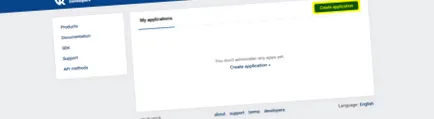
- Vi se va afișa un formular în care trebuie să introduceți Numele aplicatiei și Tip. Selectați Platformă ca site web și completați alte detalii, după cum este necesar. Acum faceți clic pe Conectați site-ul.
- Vi se va cere un Cod de verificare care va fi trimis pe numărul de telefon înregistrat la VKontakte.
- După verificarea cu succes, veți fi adus la pagina Managementul aplicațiilor. Mergi la Setări filă. Aici veți găsi Cheie securizată și Jeton securizat. Acestea sunt ale tale ID-ul clientului și Secretul clientului, respectiv. Copiați aceste acreditări în configurația aplicației MO OAuth în câmpurile corespunzătoare.
- Pentru a obține Adresă URL de redirecționare:
- Accesați consola de administrare miniOrange.
- Din bara de navigare din stânga selectați Furnizor de identitate.
- Copiați Adresă URL de apel invers la fel de Redirecționați adresa URL necesar pentru pasul următor.
- Înapoi în VKontakte, pe aceeași pagină, veți găsi un câmp pentru Adresă URL de redirecționare autorizată. Introduceți aceeași valoare ca în MO OAuth Plugin și apoi faceți clic pe salva.
Pasul 2: Configurați VKontakte ca furnizor OAuth 2.0 în miniOrange.
- Accesați consola de administrare miniOrange.
- Din bara de navigare din stânga selectați Furnizor de identitate. Selectați Oauth
- Introduceți următoarele valori.
Pasul 3: Configurați aplicația în miniOrange
- La noi, puteți configura aplicația în conformitate cu protocolul pe care îl acceptă SAML, OAuth, JWT, Ws-fed etc.
- De exemplu, să spunem aplicația acceptă SAML. Apoi mergeți cu configurațiile afișate în Fila Aplicație SAML.
Aplicație SAML
- Conectați-vă la consola de administrare miniOrange.
- Mergi la Aplicații >> Gestionați aplicațiile. Click pe Configurați aplicațiile buton.
- Apoi faceți clic pe Creați aplicație sub SAML.
- Căutare pentru dvs. Aplicație. În cazul în care nu vă găsiți aplicația, căutați Aplicație SAML personalizată.
- Obține URL ACS și ID entitate SP din aplicația dvs.
- Introduceți următoarele valori SAU faceți clic pe Importați metadatele SP:
Numele furnizorului de servicii Alegeți numele potrivit în funcție de alegerea dvs. ID entitate SP sau emitent ID-ul entității dvs. de aplicație Certificat ACS URL X.509 (opțional) Adresa URL a Serviciului Consumator al Aserției dvs. Format ID nume Selectați urna: oază: nume: tc: SAML: 1.1: nume-format: adresă-e-mail Răspuns semnat Necontrolat Afirmație semnată Verificat Afirmație criptată Necontrolat Politica de grup Mod implicit Metoda de autentificare Parola - Click pe salva pentru a vă configura aplicația.
- Acum, pentru a obține Metadate IDP din aplicația configurată, accesați aplicații >> aplicația_dvs. >> selectați >> fila metadate.
- Faceți clic pe Afișați detaliile metadatelor în Informații necesare pentru autentificarea prin IDP-uri externe secțiune. Descărcați fișierul XML de metadate făcând clic pe Descărcați metadatele butonul sau copiați linkul URL metadate.
- Trebuie să Încărcați aceste metadate în aplicația dvs.