Sfaturi de top pentru prelungirea duratei de viață a bateriei laptopului dvs. TechRadar
De Matt Hanson, 13 august 2018
Sfaturi utile despre durata de viață a bateriei laptopului
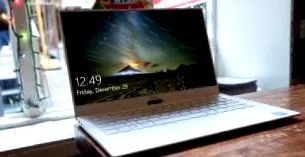
Laptopurile moderne sunt mai puternice ca oricând și, datorită progreselor în tehnologia mobilă, sunt și ele mai eficiente, oferindu-le o durată mai mare de viață a bateriei.
Cu toate acestea, tot trebuie să fie conectați la un suc pe tot parcursul zilei. În timp ce durata de viață a bateriei laptopului este o cauză principală a gemetelor mobile, este posibil să obțineți îmbunătățiri semnificative prin bune practici și câteva modificări software. Pentru a vă ajuta să obțineți o durată mai mare de viață a bateriei laptopului, iată 10 moduri ușoare de a o îmbunătăți.
1. Atenuați ecranul
Ecranul este una dintre cele mai înfometate părți ale laptopului. Este nevoie de o cantitate serioasă de energie a bateriei pentru ca ecranul dvs. să pară clar și luminos. Salvarea acestei puteri este pur și simplu o chestiune de reducere a luminozității.
Butonul de luminozitate a ecranului este de obicei situat ca a doua funcție a uneia dintre tastele F și este reprezentat de un mic simbol solar cu pictograme sus și jos. Pentru ao utiliza, țineți apăsată funcția corectă a tastei și apoi alegeți în sus sau în jos.
2. Schimbați setările de alimentare
Windows 10 vine cu câteva funcții excelente de alimentare, care vă permit să obțineți cele mai bune performanțe atunci când sunteți conectat la rețea și să optimizați durata de viață a bateriei atunci când vă deplasați.
Tastați „opțiuni de alimentare” în caseta Pornire căutare și alegeți „Economizor de energie” din listă. Windows 10 are, de asemenea, mai multe metode pentru economisirea duratei de viață a bateriei. Acestea includ setări pentru oprirea monitorului și pornirea în modul repaus mai rapid.
3. Opriți Wi-Fi
Unul dintre cele mai mari sapatoare de baterii este capacitățile de rețea fără fir încorporate în majoritatea laptopurilor. Wi-Fi descarcă bateria prin alimentarea constantă a bateriei și, atunci când nu este conectat, caută rețele.
Când utilizați laptopul departe de rețea, probabilitatea este că sunteți departe de rețelele fără fir, astfel încât să puteți opri acest dispozitiv. Multe laptopuri au un buton funcțional care vă permite să opriți manual adaptorul wireless pentru a economisi deșeurile inutile, dar laptopurile mai vechi de multe ori nu au acest lucru.