Reducerea dimensiunii jocului ambalate Documentația motorului ireal
Cum să reduceți dimensiunea jocului ambalat.
Indiferent de platforma pe care o vizează proiectul dvs. UE4, reducerea dimensiunii jocului ambalat poate fi o provocare. În următorul ghid, vom acoperi pașii pe care îi puteți lua pentru a vă ajuta să reduceți dimensiunea finală a pachetului proiectelor dvs. să fie cât mai mică posibil, folosind altceva decât instrumentele furnizate în Editorul UE4.
Crearea unui nou proiect gol
Când începeți să lucrați pentru prima dată la proiectul dvs. mobil bazat pe Android, este posibil să fiți tentați să folosiți un proiect existent ca bază pentru a lucra sau pentru a crea un proiect nou care să aibă conținut Starter activat. Nu faceți acest lucru, în schimb, creați un C ++ complet nou sau gol Plan bazat pe proiect, apoi utilizați Instrumentul de migrare pentru a aduce conținutul pe care doriți să îl utilizați. În acest fel, vă asigurați că singurul conținut din proiectul dvs. este conținutul care trebuie să fie acolo.
Comprimarea conținutului gătit
Cel mai simplu și mai rapid mod de a reduce dimensiunea pachetului APK este de a spune UE4 să comprime pachetele APK în timpul procesului de ambalare. Pentru a activa compresia pachetului, trebuie să faceți următoarele în Editorul UE4.
Mai întâi, deschideți setările proiectului accesând Bara de instrumente principală și selectând Editați | ×, apoi selectând Setări proiect.
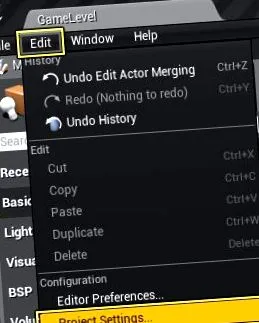
Sub secțiunea Proiect, faceți clic pe Ambalare secțiunea pentru a afișa opțiunile pentru modul în care va fi ambalat proiectul.
Faceți clic pentru imagine completă.
Faceți clic pe Proprietăți avansate care este în partea de jos a setărilor de ambalare pentru a expune Setări avansate de proiect.
Faceți clic pentru imagine completă.
Căutați opțiunea etichetată Creați pachete gătite comprimate și activați-l (dacă nu este deja activat).
Faceți clic pentru imagine completă.
Dacă nu v-ați împachetat jocul cu caseta de selectare Creați pachete gătite comprimate activate, ar trebui să vedeți o diferență uriașă de dimensiune atunci când proiectul dvs. este reambalat cu acesta activat. De fapt, nu este neobișnuit ca unele pachete APK ale proiectului să fie reduse în dimensiune cu până la 50% atunci când Creați pachete gătite comprimate este activat.
Materiale comune Shaders și biblioteci
Activarea ambelor Distribuiți codul de umbrire material și Distribuiți materiale biblioteci native vă va ajuta să reduceți dimensiunea globală a pachetului proiectului dvs., dar acest lucru implică costul timpilor de încărcare crescuți. Pentru a activa această opțiune în proiectul UE4, va trebui să faceți următoarele:
În primul rând, pe Bara de instrumente principală mergi la Editați | × > Setări proiect.
În partea de jos a Ambalare secțiune, vor exista următoarele două casete de selectare pe care ar trebui să le activați.
Distribuiți codul de umbrire material
Distribuiți materiale biblioteci native
Faceți clic pentru imagine completă.
Excluzând conținutul editorului
Activarea acestei opțiuni vă va asigura că niciunul din conținutul pe care Editorul UE4 îl folosește nu va fi ambalat în proiectul dvs. Rețineți că activarea acestui lucru ar putea cauza probleme cu conținutul lipsă în proiecte care ar putea folosi conținutul Editorului. Pentru a activa aceste două opțiuni în proiectul dvs. UE4, va trebui să faceți următoarele:
În primul rând, pe Bara de instrumente principală mergi la Editați | × > Setări proiect.
Sub secțiunea Proiect, faceți clic pe Ambalare secțiunea pentru a afișa opțiunile pentru modul în care va fi ambalat proiectul.
Faceți clic pentru imagine completă.
Faceți clic pe Proprietăți avansate care este în partea de jos a setărilor de ambalare pentru a expune Setări avansate de proiect.
Faceți clic pentru imagine completă.
Derulați în jos până când vedeți Excludeți conținutul editorului atunci când gătiți opțiune și activați-o făcând clic pe caseta de selectare de lângă aceasta.
Faceți clic pentru imagine completă.
Activarea acestui lucru poate cauza probleme cu conținutul lipsă în proiecte care ar putea folosi conținutul Editorului.
Configurarea nivelurilor unui proiect
O zonă adesea trecută cu vederea care poate duce la umflarea dimensiunilor pachetelor APK ale proiectelor dvs. nu reușește să configureze corect opțiunile proiectului, cum ar fi ce nivel trebuie utilizat în mod implicit sau ce nivel este utilizat pentru tranzițiile de nivel. Pentru a stabili ce nivel (sau niveluri) trebuie utilizat pentru acest tip de interacțiune, puteți face următoarele.
În primul rând, pe Bara de instrumente principală mergi la Editați | × > Setări proiect.
Apoi, sub Proiect în Hărți și moduri secțiunea căutați Hărți implicite secțiune.
Faceți clic pentru imagine completă.
Faceți clic pe săgeata de lângă Harta implicită a jocului, și din Lista activelor, selectați harta care trebuie utilizată pentru nivelul de pornire implicit al jocului.
Faceți clic pentru imagine completă.
Repetați acest proces până când aveți un nivel de intrare pentru fiecare tip de hartă necesar.
Selectarea conținutului care trebuie ambalat sau nu
În secțiunea Ambalare a setărilor proiectului dvs., puteți specifica ce hărți și conținut ar trebui sau nu să fie ambalate cu jocul dvs. Pentru a specifica ce hărți ar trebui incluse în proiectul dvs., va trebui să faceți următoarele:
Dacă nu specificați ce hărți ar trebui să fie gătite, atunci toate hărțile vor fi gătite, inclusiv orice hărți de testare pe care le-ați putea avea. Dacă nu specificați care hărți ar trebui să fie gătite, va rezulta că jocul final ambalat va fi mai mare decât trebuie.
Mai întâi, deschideți setările proiectului mergând la Bara de instrumente principală și selectarea Editați | × > Setări proiect.