Power Query - Împărțiți celulele delimitate în rânduri - Excel Off the Grid
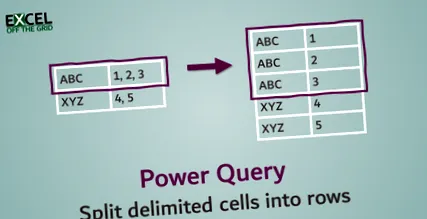
Aceasta este prima dintre cele două postări care arată cum să împărțiți și să combinați rânduri de la/la celule delimitate. În zilele trecute, ne-ar lua mult timp să rezolvăm aceste scenarii. Dar cu Power Query, acum este un proces rapid și ușor, care poate fi actualizat cu o simplă reîmprospătare.
În această primă parte, vom analiza modul de împărțire a celulelor delimitate în rânduri cu Power Query.
Priveste filmarea:
Descărcați fișierul de exemplu
Vă recomand să descărcați fișierele care acceptă această postare, deoarece veți putea lucra împreună cu exemple. Acesta este cel mai bun mod de a învăța. Veți putea vedea soluțiile în acțiune, plus fișierul va fi util pentru referințe viitoare. Fișierele de asistență sunt disponibile GRATUIT abonaților la newsletter.
Faceți clic mai jos pentru a vă abona și pentru a obține acces la zona abonaților. De asemenea, veți primi:
- Sfaturile și trucurile mele preferate direct în căsuța de e-mail
- Conținut exclusiv (care este disponibil numai pentru abonați)
- Instrumente și descărcări GRATUITE
Dacă sunteți deja abonat, apasa aici pentru a te loga în zona de descărcare a abonaților.
Numele fișierului pentru această postare este 0023 Împărțiți celulele delimitate în rânduri.zip
Scenariu
Să începem examinând scenariul nostru de date.
Datele conțin o listă de angajați, împreună cu orice echipament care le-a fost alocat de companie. Privind-o pe Anna Watkins în rândul 3, putem vedea că are un laptop, card de acces, telefon și imprimantă de acasă. Fiecare echipament este separat de un punct și virgulă și de un spațiu.
Atributele fiecărui articol sunt, de asemenea, înregistrate. De exemplu, laptopul Anei Watkins are un număr de identificare ID0011 și un card de acces cu numărul 231 etc. Elementul este separat de atributul său cu două puncte și ca spațiu.
Deși formatul este util pentru a vedea rapid toți angajații, nu este ideal dacă vrem să știm cine are un anumit articol. De exemplu, cine are un card de credit al companiei? Sau cine are numărul de telefon?
Următorul format este mai utilizabil din perspectiva manipulării datelor.
Dacă am avea acest format, am putea filtra cu ușurință coloana Echipamente și a identifica persoanele cu un card de credit al companiei sau chiar a crea o listă de telefon a angajaților.
Vom folosi Power Query pentru a ne converti rapid datele sursă în acest format.
Încărcați date în Power Query
Pentru a începe, trebuie să obținem datele din Power Query. Selectați orice celulă din tabel, apoi faceți clic pe Date -> Din tabel/interval.
Se va deschide Editorul de interogări Power, afișând datele din tabel.
OK, acum suntem pregătiți să înceapă magia:
- Vom împărți coloana Echipament în rânduri, folosind punct și virgulă și spațiu pentru a determina unde să împărțim.
- Apoi, ne vom împărți prin două puncte și spațiu pentru a crea coloane separate pentru echipament și atributul acestuia.
Împărțiți în rânduri
OK, să împărțim coloana Echipament în rânduri.
- Selectează Echipament coloană făcând clic pe antetul coloanei.
- Clic Acasă -> Split Column (drop-down) -> By Delimiter.
- În exemplul pe care îl lucrăm, fiecare echipament este separat de un punct și virgulă și de un spațiu. Aceasta nu se află în lista de delimitare implicită, deci trebuie să selectăm Personalizat din meniul derulant, apoi în caseta de mai jos, introduceți un punct și virgulă (;) urmat de un spaţiu. Alegeți opțiunea de împărțire fiecare apariție a delimitatorului.
- Extindeți opțiunile disponibile făcând clic pe Opțiuni avansate, apoi selectați Rânduri.
- Clic O.K pentru a executa transformarea.