În cadrul aplicației Activity HealthTechCoach
Actualizat pentru iOS 12 și Watch OS 5 pe 14 martie 2019
App de activitate pe Apple Watch și iPhone
Apple a stabilit că cel mai simplu mod de a vă îmbunătăți starea de sănătate și fitness este:
Stai mai puțin. Mutați mai mult. Fă niște exerciții.
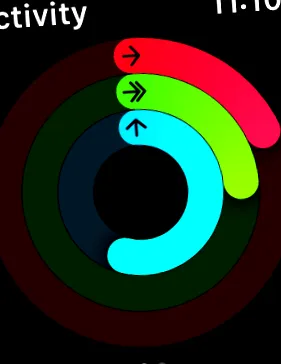
Aplicația Activitate simplifică acest lucru în fiecare zi, purtând Apple Watch. Cu trei inele concentrice reprezentând Move (inel roșu), Exercițiu (inel verde) și Stand (inel albastru), vă puteți vedea cu ușurință progresul către îndeplinirea obiectivelor zilnice în fiecare dintre aceste zone.
Pe măsură ce progresați către fiecare obiectiv, inelele vor începe să fie completate, iar când fiecare obiectiv zilnic este atins, inelul său este închis.
Puteți utiliza aplicația Activity de pe iPhone pentru a vizualiza toate informațiile de activitate anterioare care au fost înregistrate pe Apple Watch și salvate pe iPhone.
App pentru activități pe Apple Watch
Activitate detaliată
Dacă glisați în sus, veți vedea informațiile detaliate despre activitate pentru ziua curentă, după cum urmează:
Veți vedea progresul curent pe cercul roșu Mutare. În plus, vă va arăta procentul de realizare, numărul real de calorii pe care le-ați ars până acum și care este obiectivul dvs. zilnic.
Exercițiu
Veți vedea progresul curent pe cercul verde de exerciții. În plus, vă va arăta procentul de finalizare, numărul real de minute pe care le-ați exercitat până acum și care este obiectivul dvs. zilnic.
Stand
Veți vedea progresul curent pe cercul albastru Stand. În plus, vă va arăta procentul de finalizare, numărul real de ore pe care le-ați stat cel puțin un minut și care este obiectivul dvs. zilnic.
Diagramele de activitate orare
Sub cercurile de progres, veți vedea trei diagrame care vă arată rezultatele pentru Mutare (roșu), Exercițiu (verde) și Stand (albastru) pe oră. Graficul este pentru ziua curentă și merge de la miezul nopții la miezul nopții.
Sumar zilnic
Sub graficele de activitate orare, acesta vă va arăta numărul total de pași pe care i-ați făcut astăzi, distanța totală de mers pe jos și de alergare pentru ziua de azi și numărul total de zboruri urcate. Dacă ați înregistrat antrenamente pentru ziua curentă, acestea vor fi listate în partea de jos a ecranului. Pentru fiecare antrenament, veți vedea tipul de antrenament și numărul de calorii arse în antrenament.
În timp ce vizualizați informațiile despre activitate, puteți glisa spre stânga pentru a vedea Partajare ecran.
Partajare
Dacă nu ați configurat încă partajarea, veți vedea următorul mesaj pe Partajare Ecran:
Pentru a începe partajarea activității dvs., utilizați aplicația Activitate de pe iPhone.
După ce ați configurat partajarea în aplicația Activitate de pe iPhone, puteți utiliza funcția Partajare de pe Apple Watch. Pe ecranul Partajare, veți vedea informațiile partajate de astăzi de la toate persoanele care vă împărtășesc informațiile despre activitate. Informațiile partajate pot fi sortate în diferite moduri. În partea de sus a ecranului va afișa ce opțiune de sortare a fost setată. Pentru a schimba opțiunea de sortare, apăsați ferm pe ecranul Partajare. Apoi atingeți Lista de sortare și alegeți o nouă opțiune de sortare. Opțiunile de sortare sunt: Nume, Mutare, Exercițiu, Pași, Antrenamente. Pentru mine, mi se pare cel mai logic să sortezi după nume, să cumperi, poți alege orice funcționează pentru tine.
Pe ecranul de partajare, atingeți numele oricui care vă partajează datele de activitate cu dvs. pentru a vedea datele de activitate complete pentru ziua de azi.
Dacă derulați în jos până la partea de jos a acestui ecran, puteți atinge butonul Concura buton pentru a-ți invita prietenul la o competiție. Apoi atingeți A invita butonul pentru a completa invitația pentru competiția de 7 zile. Odată ce prietenul tău acceptă invitația ta, începe competiția.
În fiecare dintre cele șapte zile ale competiției, fiecare obține un punct pentru fiecare procent pe care îl adaugi inelelor tale. Puteți obține maximum 600 de puncte în fiecare zi. Cine are cele mai multe puncte la sfârșitul celor șapte zile este câștigătorul competiției.
După finalizarea competiției, primiți un premiu. Vei primi un premiu pentru participare sau, dacă câștigi, vei primi un premiu pentru câștigarea acestei competiții împreună cu prietenul tău. Nu există o modalitate mai bună de a te motiva pe tine și prietenii tăi decât să ai o competiție „prietenoasă”.
Pentru a reveni la ecranul principal de activitate din ecranul Partajare, glisați spre dreapta.
Stabilirea obiectivului dvs. de calorii
Obiectivele pentru Exercițiu (30 de minute) și Stand (12 ore) nu pot fi schimbate. Obiectivul pentru Move poate fi schimbat în orice doriți. Faceți o apăsare lungă fermă oriunde pe ecranul Activitate (nu pe ecranul Partajare), pentru a schimba obiectivul de mișcare. Apăsați pe Schimbați obiectivul de mișcare, și veți vedea obiectivul curent al mișcării (calorii). Vă puteți ajusta obiectivul de mișcare zilnică atingând butonul + sau - sau prin rotirea coroanei digitale. Apasă pe Actualizați pentru a seta noul obiectiv de mutare sau atingeți Anulare pentru a reveni la ecranul Activitate fără a salva modificările.
Rezumat săptămânal
Apăsați ferm pe ecranul Activitate, apoi atingeți Rezumat săptămânal. În partea de sus a ecranului, acesta vă va arăta o diagramă a caloriilor zilnice mutate. Zilele în care ți-ai depășit obiectivul de mutare sunt afișate în roșu. Derulați în jos pentru a vedea totalurile săptămânale ale celorlalte activități. Veți vedea totalul pentru Calorii, Calorii (pe zi), pași, distanță și zboruri urcate.
Complicarea activității
Dacă doriți să vedeți dintr-o privire inelele rezumative ale aplicației Activity când vă uitați la ceas, puteți adăuga complicația Activity la orice față a ceasului. Apăsând pe complicația Activitate se va deschide aplicația Activitate. Sunt disponibile mai multe fețe de ceas, care prezintă inelele de activitate în mod vizibil.
Pentru o explicație detaliată a modului de utilizare a complicațiilor și a configurării diferitelor fețe ale ceasului pe Apple Watch, consultați postarea noastră: Transformați-vă Apple Watch în Ultimate Fitness Tracker.
Notificări de activitate
Aplicația Activity de pe Apple Watch oferă suport extins pentru notificări. Gestionarea notificărilor aplicației Activity se face pe iPhone, în aplicația Apple Watch.