GIMP - Gimp Quickies
Intenție
Deci, ați instalat GIMP pe computer, felicitări! GIMP este un software foarte puternic de manipulare a imaginilor, dar nu lăsați acest lucru să vă intimideze. Chiar dacă nu aveți timp să învățați grafică computerizată avansată, GIMP poate fi totuși un instrument foarte util și la îndemână pentru modificări rapide de imagine.
Sper că aceste câteva exemple vă vor ajuta să rezolvați acele mici modificări rapide pe care poate fi necesar să le aplicați unei imagini. Sperăm că acest lucru va duce la învățarea unor capacități de editare a imaginilor și mai puternice de care este capabil și GIMP.
Pentru acces rapid, acestea sunt cele patru puncte principale pe care le voi aborda în acest tutorial rapid:
În conformitate cu spiritul predecesorului acestei pagini, voi folosi imagini din Astronomy Picture of the Day (APOD), furnizate de NASA .
Tot ce trebuie să știi pentru a urma aceste exemple rapide este să îți poți găsi imaginea și să o deschizi:
Modificarea dimensiunii (dimensiunilor) unei imagini (scară) 
Este o problemă obișnuită faptul că este posibil să aveți o imagine prea mare pentru un anumit scop (încorporarea într-o pagină web, postarea undeva online sau, de exemplu, includerea într-un e-mail). În acest caz, veți dori adesea să reduceți imaginea la o dimensiune mai mică, mai potrivită pentru utilizarea dvs.
Aceasta este o sarcină foarte simplă de realizat cu ușurință în GIMP.
Imaginea pe care o vom folosi pentru a ilustra acest lucru este Nebuloasa capului calului în infraroșu.
Când vă deschideți prima dată imaginea în GIMP, este posibil ca imaginea să fie mărită astfel încât întreaga imagine să se potrivească în pânza dvs. Lucrul care trebuie remarcat pentru acest exemplu este că, în mod implicit, decorarea ferestrei din partea de sus a GIMP vă va arăta câteva informații despre imagine.
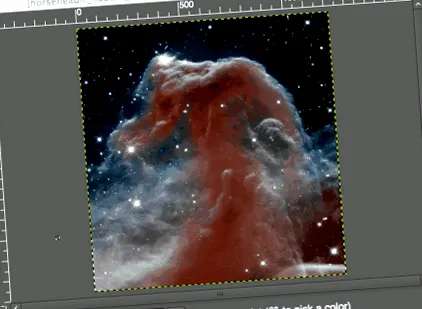
Observați că informațiile din partea de sus a ferestrei arată dimensiunile curente ale pixelilor imaginii (în acest caz, dimensiunea pixelilor este de 1225 × 1280).
Pentru a redimensiona imaginea la noi dimensiuni, trebuie doar să invocăm Scalați imaginea dialog:
Acest lucru va deschide apoi fișierul Scalați imaginea dialog:
Scalați imaginea dialog.
În Scalați imaginea dialog, veți găsi un loc pentru care introduceți valori noi Lăţime și Înălţime. Dacă cunoașteți unul dintre noile dimensiuni pe care doriți pentru imagine, completați-le aici.
De asemenea, veți observa un lanț mic chiar în dreapta Lăţime și Înălţime cutii de intrare. Această pictogramă arată că valorile Lățime și Înălțime sunt blocate una față de cealaltă, ceea ce înseamnă că schimbarea unei valori va face ca cealaltă să se schimbe pentru a păstra același raport de aspect (fără compresie ciudată sau întindere în imagine).
De exemplu, dacă știați că doriți ca imaginea dvs. să aibă o lățime nouă de 600 px, puteți introduce acea valoare în Lăţime de intrare și Înălţime se va schimba automat pentru a menține raportul de aspect al imaginii:
Schimbarea Lăţime până la 600 px.
După cum puteți vedea, intrând 600px pentru că lățimea schimbă automat înălțimea la 627px.
De asemenea, observați că am arătat o opțiune diferită în Calitate → Interpolare. Valoarea implicită pentru aceasta este Cubic, dar pentru a păstra cea mai bună calitate ar fi mai bine să o folosiți Sinc (Lanczos3).
Dacă doriți să specificați o nouă dimensiune utilizând un alt tip de valoare (alta decât dimensiunea pixelilor), puteți schimba tipul făcând clic pe butonul „px”Spinner:
Modificarea tipurilor de valori de intrare.
O utilizare obișnuită pentru aceasta ar putea fi dacă doriți să specificați o nouă dimensiune ca procent din cea veche. În acest caz, puteți trece la „procent” și apoi introduceți 50 în fiecare câmp pentru a redimensiona imaginea în jumătate.
După ce ați terminat scalarea imaginii, nu uitați să exportați modificările pe care le-ați făcut:
pentru a exporta ca un nou nume de fișier sau:
pentru a suprascrie fișierul original (aveți grijă).
Pentru mai multe detalii despre utilizare Scalați imaginea, puteți vedea documentația.
Modificarea dimensiunii (dimensiunea fișierului) unui JPEG (
De asemenea, puteți modifica dimensiunea fișierului unei imagini atunci când o exportați într-un format precum JPEG. JPEG este un pierdut algoritm de compresie, ceea ce înseamnă că atunci când salvați imagini în format JPEG, veți sacrifica o anumită calitate a imaginii pentru a obține o dimensiune mai mică a fișierului.