Fotografie alimentară Cum să editați fotografii alimentare în Photoshop - Unii mai înțelepți
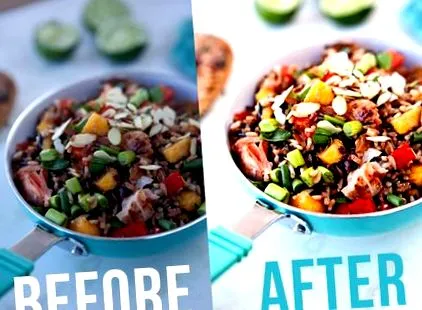
În mod ideal, puteți configura o fotografie cu puțină practică și puteți face fotografii cu mâncare cu lumină naturală, care arată delicios chiar din cameră. Uneori asta funcționează. Alteori, cum ar fi chiar acum la mijlocul lunii ianuarie și în zilele sale întunecate, imaginile, în ciuda celor mai bune abilități de pregătire și fotografiere, ajung să pară plictisitoare, umbrite și neinteresante. Editarea fotografiilor cu alimente în Photoshop poate transforma o fotografie cu mâncare plictisitoare în ceva care surprinde de fapt vibrația și aroma unei rețete grozave.
În acest tutorial îți voi arăta procesul meu pas cu pas pentru editarea unei fotografii nu atât de fierbinți, cum ar fi imaginea ÎNAINTE de mai sus, în Photoshop. Procesul meu nu este cu siguranță singura modalitate de a edita fotografiile cu mâncare și vă voi spune în față că este posibil să nu fie chiar cea mai bună modalitate. Sunt fotograf autodidact și îmi dau seama de Photoshop singur de ani de zile. Așadar, deși acesta este cu siguranță un mod de a vă transforma fotografiile, nu fac pretenții de expertiză aici - tocmai asta funcționează pentru mine.
De asemenea, am aflat că merită timpul meu să folosesc Actions. Sigur, știu cum să lustruiesc manual o fotografie în Photoshop, dar dacă o acțiune mă poate ajuta să simplific drastic fluxul meu de lucru, atunci acest lucru are mai mult sens pentru mine. Îl mențin real în această mică demonstrație.
Așadar, cu toate renunțările mele la distanță, sunt gata să vă arăt în culisele acestei salate thailandeze de orez sălbatic și cum editez fotografiile cu mâncare. Sper că ajută! Să începem.
Primul pas: Reglați expunerea în CameraRaw
Înregistrez RAW, așa că primul pas pe care îl fac este să deschid imaginea în CameraRaw și să reglez expunerea. Ideea este de a lumina fotografia fără a expune în exces nici o zonă a imaginii.
După cum puteți vedea mai jos, am crescut valoarea expunerii până când imaginea părea mai strălucitoare, apoi am ajustat ușor contrastul și negrii, astfel încât salata reală să nu pară deloc spălată. Nu o faceți prea mult aici. Schimbarea este subtilă, dar mai sunt încă de lucru.
Pasul doi: Reglați balansul de alb în CameraRaw
Am fotografiat această imagine într-o zi gri de ianuarie pe veranda mea. Nu am reglat balansul de alb în cameră (deoarece filmez RAW, rareori ajustez WB în cameră), prin urmare imaginea are o nuanță albastră.
Pentru a-i oferi o nuanță mai naturală, am folosit un balans de alb personalizat. Am reglat temperatura până când imaginea a avut o strălucire caldă și am ajustat ușor nuanța pentru a scoate în evidență culorile naturale din salată. Vezi mai jos.
Pasul trei: Deschideți imaginea în Photoshop și ajustați nivelurile.
Pentru a deschide nivelurile, apăsați CTRL + L
Folosind Nivele puteți regla luminozitatea, contrastul și tonalitatea imaginii. Te poți simți foarte elegant aici și, uneori, fac mai multe ajustări manuale aici, dar de cele mai multe ori dau pur și simplu „Auto” și las Photoshop să-mi dea ceva cu care să lucrez mai întâi. Dacă Reglarea automată nu arată complet corect, voi estompa nivelurile și voi vedea dacă asta face truc (vezi mai jos).
În acest caz, Reglarea automată a făcut o treabă bună de a crește contrastul din imagine, după cum puteți vedea mai jos.
Cu toate acestea, imaginea părea încă prea întunecată, așa că am deschis din nou Nivelurile (CTRL + L) și am selectat „Mai ușor” din meniul drop-down presetat. Asta a făcut trucul, vezi: