Excelența tabelelor pivot Excel
Tabelele pivot sunt una dintre cele mai puternice și utile caracteristici din Excel. Cu foarte puțin efort, puteți utiliza un tabel pivot pentru a crea rapoarte frumoase pentru seturi de date mari. Acest articol este o introducere la tabelele pivot și beneficiile acestora și un tutorial pas cu pas cu exemple de date.
Prindeți datele eșantionului și încercați. Învățarea tabelelor pivot este o abilitate care vă va plăti din nou și din nou. Tabelele pivot pot crește dramatic eficiența dvs. în Excel.
Ce este un tabel pivot?
Vă puteți gândi la un tabel pivot ca la un raport. Cu toate acestea, spre deosebire de un raport static, un tabel pivot oferă o vizualizare interactivă a datelor dvs. Cu foarte puțin efort (și fără formule) puteți privi aceleași date din multe perspective diferite. Puteți grupa datele în categorii, împărți datele în ani și luni, filtrați datele pentru a include sau exclude categorii și chiar să creați diagrame.
Frumusețea tabelelor pivot este că vă permit să vă explorați interactiv datele în moduri diferite.
Cuprins
- Exemple de date
- Introduceți tabelul pivot
- Adăugați câmpuri
- Sortați după valoare
- Actualizați datele
- Al doilea câmp valoric
- Aplicați formatarea numărului
- Grupați după dată
- Adăugați procent din total
- Rezumatul beneficiilor
- Mai multe resurse
Tutorial pas cu pas
Pentru a înțelege tabelele pivot, trebuie să lucrați cu ele. În această secțiune, vom construi mai multe tabele pivot pas cu pas dintr-un set de date eșantion. Cu experiență, tabelele pivot de mai jos pot fi construite în aproximativ 5 minute.
Exemple de date
Eșantionul de date conține 452 de înregistrări cu 5 câmpuri de informații: dată, culoare, unități, vânzări și regiune. Aceste date sunt perfecte pentru un tabel pivot.
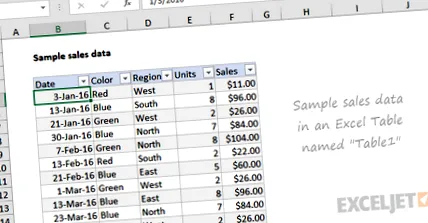
Date într-un tabel Excel adecvat numit „Tabelul1”. Tabelele Excel sunt o modalitate excelentă de a construi tabele pivot, deoarece se ajustează automat pe măsură ce datele sunt adăugate sau eliminate.
Notă: știu că aceste date sunt foarte generice. Dar datele generice sunt bune pentru înțelegerea tabelelor pivot - nu doriți să vă împiedicați de un detaliu când învățați părțile distractive.
Introduceți tabelul pivot
1. Pentru a începe, selectați orice celulă din date și faceți clic pe Tabel pivot în fila Insert a panglicii:
Pivot Table "height =" 400 "src ="/sites/default/files/styles/original_with_watermark/public/images/articles/inline/ept_pivot_table_insert_button.png? Itok = qKlofIZ- "title =" Faceți clic pe butonul din Insert> Pivot Table "width =" 700 "/>
Excel va afișa fereastra Creare tabel pivot. Observați că intervalul de date este deja completat. Locația implicită pentru un nou tabel pivot este Foaia de lucru nouă.
2. Înlocuiți locația implicită și introduceți H4 pentru a plasa tabelul pivot pe foaia de lucru curentă:
3. Faceți clic pe OK și Excel creează un tabel pivot gol începând din celula H4.
Notă: există motive întemeiate pentru a plasa un tabel pivot pe o altă foaie de lucru. Cu toate acestea, atunci când învățați tabelele pivot, este util să vedeți atât datele sursă, cât și tabelul pivot în același timp.
Excel afișează, de asemenea, panoul Câmpuri tabel pivot, care este gol în acest moment. Rețineți că toate cele cinci câmpuri sunt listate, dar neutilizate:
Pentru a construi un tabel pivot, trageți câmpurile într-o zonă Coloane, Rânduri sau Valori. Zona Filtre este utilizată pentru a aplica filtre globale unui tabel pivot.
Notă: panoul câmpurilor tabelului pivot arată cum au fost utilizate câmpurile pentru a crea un tabel pivot. Învățarea „citirii” panoului câmpurilor necesită un pic de practică. Vedeți mai jos și, de asemenea, aici pentru mai multe exemple.
Adăugați câmpuri
1. Trageți câmpul Vânzări în zona Valori.
Excel calculează un total mare, 26356. Aceasta este suma tuturor valorilor vânzărilor din întregul set de date:
2. Trageți câmpul Culoare în zona Rânduri.
Excel împarte vânzările în funcție de culoare. Puteți vedea Blue este cel mai bine vândut, în timp ce Roșul vine pe ultimul loc:
Observați că Grand Total rămâne 26356. Acest lucru are sens, deoarece raportăm în continuare asupra setului complet de date.