Cum să creați un formular de înregistrare a utilizatorului utilizând PowerApps, Flow; Liste SharePoint
Ați dorit vreodată să creați un formular de înregistrare pentru un eveniment care să salveze participanții la o listă SharePoint? Doriți, de asemenea, ca formularul să funcționeze perfect pe desktop-uri, Android și iOS? Dacă da - atunci voi arăta exact cum să fac acest lucru.
Acest tutorial arată cum să creați un sistem complet de înregistrare a utilizatorului final utilizând:
- Microsoft PowerApps
- Microsoft Flow
- SharePoint Online
Continut Asemanator:
- Introducerea finală la Microsoft Flow și PowerApps!
- Ghidul final pentru Microsoft Forms
- Cum se postează date într-o listă SharePoint utilizând un formular extern cu TypeForm și Microsoft Flow
- Cum să vă convertiți formularele InfoPath în PowerApps
- Găsiți un dezvoltator/expert PowerApps online
- Găsiți un dezvoltator/administrator SharePoint online
- Găsiți un dezvoltator/expert online Flow
Iată pașii pe care îi vom parcurge în acest tutorial.
- În primul rând, vom crea o listă într-un site online SharePoint pentru a captura detaliile utilizatorului.
- Deschideți și creați o aplicație PowerApps utilizând meniul listă SharePoint.
- Proiectați un formular utilizând proiectantul PowerApps și legați datele cu controale și apoi salvați datele înapoi în lista SharePoint Online.
- Deschideți și creați un flux Microsoft pentru a trimite e-mail la crearea articolelor folosind Lista SharePoint.
- În cele din urmă, vom verifica funcționalitatea PowerApps și vom configura un e-mail pentru a fi trimis de la Microsoft Flow.
Suna bine? Sa incepem…
1. Creați o nouă listă pe site-ul dvs. SharePoint Online care conține coloanele necesare pentru a captura detaliile relevante de înregistrare a utilizatorului.
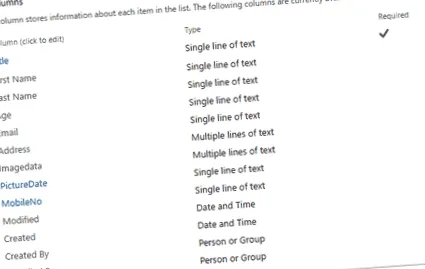
2. Acum răsfoiți lista SharePoint și faceți clic pe „Meniul PowerApps” din ecranul Listă SharePoint și apoi faceți clic pe meniul „Creați o aplicație” pentru a crea un PowerApps pentru această listă SharePoint.
3. În ecranul următor, trebuie să furnizați un „Nume” pentru aplicația dvs. și să faceți clic pe butonul „Creați” pentru a continua ...
4. Acum veți fi dus la portalul PowerApps și aplicația va fi creată pentru dvs. (rețineți, poate dura ceva timp!). Vezi mai jos.
5. În următorul ecran, aplicația este creată pentru dvs. și puteți vedea datele care sunt afișate din lista SharePoint. BTW, puteți sări peste tur dacă nu doriți să îl finalizați.
6. Acum, puteți adăuga un nou ecran pentru a crea un formular de înregistrare a utilizatorului. Deschideți designerul PowerApps și faceți clic pe „Ecran nou” pentru a adăuga un ecran nou.
7. După cum este sugerat pe ecran, puteți adăuga elemente din fila Inserare sau vă puteți conecta la date pentru a proiecta ecranul. Pentru aplicația noastră de înregistrare, vă rugăm să adăugați comenzile TextBox, TextInput și Camera după cum urmează: