Ce trebuie să faceți dacă laptopul este conectat, dar nu se încarcă
Dacă laptopul este conectat, dar nu obține suc, acești pași vă pot ajuta să depanați.
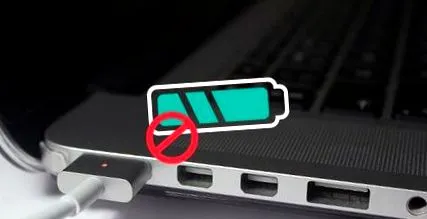
Când vă conectați laptopul, de obicei vă veți întâmpina cu un ciripit vesel de pe computer, o lumină luminoasă LED și un afișaj care se înalță și luminează puțin mai puternic. Cel puțin, asta ar trebui să facă.
Uneori, totuși, conectați adaptorul de curent alternativ - de obicei deoarece bateria este aproape descărcată - și nu obțineți nimic. Fără lumini aprinse, fără afișaj luminat și fără pictogramă „încărcare baterie” în colț. Ce ar putea fi greșit?
Există numeroase modalități de a vă îngriji bateria, dar între priza de perete și computer există mai mulți pași și părți care pot defecta toate. Unele sunt ușor de remediat cu ajutorul unei modificări software sau a unei baterii noi, dar alte probleme pot necesita o vizită la un atelier de reparații sau chiar o înlocuire completă a sistemului.
Știind care este ceea ce vă poate economisi ore de frustrare și sute de dolari în reparații. Prin adoptarea unei abordări din interior spre exterior, puteți restrânge rapid locul de unde provine problema și puteți găsi cea mai economică soluție.
Pregătiți-vă, băieți și fete, este timpul să treceți la depanare.
Sunteți conectat?
Sună prostesc, dar trebuie să vă asigurați că laptopul este de fapt conectat. Nicio modificare software sau repararea hardware-ului nu poate face ca un laptop deconectat să poată fi pornit magic. Deci, înainte de a face orice altceva, asigurați-vă că priza de curent alternativ și mufele laptopului sunt bine așezate.
Verificați caramida adaptorului de curent alternativ și verificați dacă orice cabluri detașabile sunt introduse complet. Apoi, asigurați-vă că bateria este așezată corect în compartimentul său și că nu este nimic în neregulă cu bateria sau cu punctele de contact ale laptopului.
În cele din urmă, aflați dacă problema are sau nu vreo legătură cu laptopul. Încercați să conectați cablul de alimentare la o altă priză pentru a vedea dacă aveți o scurtcircuită sau o siguranță arsă. Dacă este conectat la un protector de supratensiune sau la o bandă de alimentare, scoateți-l și conectați-l direct la perete.
În acest moment, dacă tot nu funcționează, am stabilit că nu este doar o eroare de utilizator care cauzează problema. Există o problemă reală cu alimentarea laptopului; acum este pur și simplu o chestiune de a afla unde poate fi problema. Aceasta începe cu eliminarea acolo unde nu este. Vom începe cu cele mai frecvente și ușor de soluționat probleme.
Pierdeți bateria
Mai întâi, verificați integritatea bateriei. Dacă laptopul vine cu o baterie detașabilă, scoateți-l și țineți apăsat butonul de alimentare timp de aproximativ 15 secunde pentru a scurge orice energie reziduală din dispozitiv. Apoi, cu bateria încă scoasă, conectați cablul de alimentare și porniți laptopul.
Dacă laptopul se aprinde corect, înseamnă că adaptorul de alimentare funcționează corect, iar problema este probabil o baterie de tip bum. Deși puteți oricând să reinstalați bateria și să încercați din nou - poate că bateria era doar așezată prost.
Dacă laptopul dvs. nu are un compartiment vizibil al bateriei în partea de jos, acesta poate fi încorporat în laptop (așa cum sunt majoritatea computerelor Mac) și va trebui fie să îl deschideți singur, fie să îl duceți la un specialist în reparații pentru a testa baterie.
Asigurați-vă că utilizați portul USB-C potrivit
USB-C este un standard popular pe mai multe platforme pentru conectarea perifericelor, transferul de date și încărcarea bateriei. Noul standard permite dispozitive mai subțiri, dar poate provoca, de asemenea, o oarecare confuzie. Unii producători au ales să facă anumite porturi USB-C numai pentru date, astfel încât nu vă vor încărca dispozitivul.
De exemplu, unele dispozitive, cum ar fi Huawei MateBook X Pro, au două porturi USB-C: unul care poate fi utilizat pentru încărcare sau transfer de date și unul care este conceput doar pentru transferul de date. Dacă întâmpinați o problemă de neîncărcare, asigurați-vă că sunteți conectat la portul USB-C corect - s-ar putea chiar să vedeți o pictogramă mică pe partea care indică ce port este destinat încărcării.
Este încărcătorul dvs. suficient de puternic?
În mod similar, doar faptul că un adaptor de alimentare se potrivește în portul de încărcare al laptopului nu înseamnă că este suficient de puternic pentru a vă încărca laptopul. Acest lucru este valabil pentru orice tip de încărcător, dar este o problemă deosebit de frecventă cu laptopurile care se încarcă prin USB-C - puteți conecta tehnic orice încărcător USB-PD, dar unele pot avea o putere prea mică pentru a se încărca corect.
Verificați puterea încărcătorului livrat împreună cu laptopul - dacă a venit cu un încărcător de 45 W, probabil că veți dori să rămâneți cu un încărcător de 45 W (sau mai mare) pentru a-l alimenta și așa mai departe. Un încărcător cu putere redusă ar putea împiedica scurgerea bateriei în timp ce o utilizați, dar nu va fi suficient să o încărcați mai mult. Dacă reușește să reîncarce computerul, se va descurca mult mai lent decât de obicei. Dacă doriți să utilizați un încărcător USB-C de la o terță parte, încercați să utilizați unul care a fost certificat de USB-IF.