Abilități și comenzi rapide esențiale pentru transformare gratuită - Tutorial Photoshop
Photoshop Transformare libera comanda este una dintre cele mai utile și populare caracteristici, un ghișeu unic pentru redimensionarea, remodelarea, rotirea și mișcarea imaginilor și selecțiilor dintr-un document. În acest tutorial, învățăm abilitățile și comenzile rapide esențiale pentru a beneficia la maximum de această funcție puternică, inclusiv cum să treceți la alte moduri de transformare utile fără a părăsi Transformarea gratuită!
Acest tutorial este pentru Photoshop CS5 și versiuni anterioare. Dacă utilizați Photoshop CS6 sau Photoshop CC (Creative Cloud), veți dori să consultați tutorialul nostru Photoshop Free Transform Essential Skills.
Iată un model simplu pe care l-am deschis pe ecran:
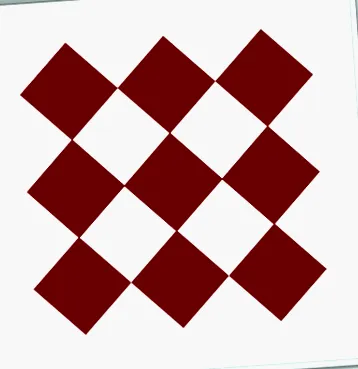
Înainte de a merge mai departe, ar trebui să subliniez că modelul stă pe propriul strat deasupra fundalului alb din panoul Straturi și că stratul este activ (evidențiat în albastru). Acest lucru este important deoarece comanda Transformare liberă nu este un instrument de selecție și nu ar putea selecta modelul singur dacă nu ar fi pe propriul strat. Va funcționa pe orice se întâmplă să fie selectat sau pe orice este pe stratul activ (în cazul meu, modelul) dacă nu este selectat nimic, dar nu are abilitatea de a efectua selecții:
Acestea fiind spuse, să vedem toate lucrurile pe care Free Transform le poate face pentru noi.
Selectarea transformării libere
Modul oficial de a selecta comanda Transformare liberă este să accesați Editați | × meniul din bara de meniu din partea de sus a ecranului și alegerea Transformare libera din listă:
Acesta este modul oficial, dar nimic nu spune „Bună! Sunt nou!” la fel ca și modul oficial. O modalitate mai ușoară și mai rapidă de a selecta Transformarea gratuită este folosirea comenzii rapide de la tastatură Ctrl + T (Victorie)/Comandă + T (Mac) (gândiți-vă la „T” pentru „Transform”). Chiar dacă nu vă plac comenzile rapide de la tastatură, acesta este unul pe care ar trebui să-l luați un moment pentru a memora, deoarece este probabil că veți folosi Free Transform mult și îl veți selecta din meniul Editare de fiecare dată, doar vă încetinește.
Deoarece stratul meu de tipar este stratul activ și nu este selectat nimic altceva, de îndată ce aleg Transformare liberă, apare o casetă subțire de delimitare în jurul modelului și, dacă privim atent, vedem un pătrat mic în centrul de sus, în centrul de jos centru stâng și centru dreapta, precum și un pătrat în fiecare dintre cele patru colțuri. Aceste mici pătrate sunt numite mânere, și putem transforma orice este în interiorul casetei de delimitare pur și simplu trăgând aceste mânere în jur, așa cum vom vedea într-un moment:
Remodelarea zonei selectate
Să începem cu o privire la cele mai elementare modalități de a remodela zona selectată cu Transformare liberă. Pentru a regla lățimea zonei, faceți clic pe mânerul din stânga sau din dreapta și, cu butonul mouse-ului încă ținut apăsat, pur și simplu trageți mânerul spre stânga sau spre dreapta. Pentru a regla înălțimea, faceți clic pe mânerul superior sau inferior și, din nou, cu butonul mouse-ului încă ținut apăsat, trageți-l în sus sau în jos. Aici, trag mânerul lateral drept spre dreapta. Observați că formele de diamant se întind mai larg pe măsură ce trag:
Tragerea unuia dintre aceste mânere laterale de la sine va muta doar partea pe care o trageți, dar dacă țineți apăsat Alt (Victorie)/Opțiune Tasta (Mac) pe măsură ce trageți mânerul, veți remodela zona din centru, provocând mișcarea părții opuse în același timp, dar în direcția opusă. Aici, ținând apăsată tasta Alt/Option în timp ce trag mânerul din dreapta spre dreapta, și partea stângă se deplasează spre exterior spre stânga. Același lucru ar fi adevărat dacă aș trage fie mânerul superior, fie cel inferior, ținând apăsat Alt/Option. Partea opusă se va mișca în același timp în direcția opusă:
Pentru a regla atât lățimea cât și înălțimea împreună, faceți clic și trageți oricare dintre mânerele de colț. Încă o dată, ținând apăsat Alt (Victorie)/Opțiune (Mac) în timp ce trageți un mâner de colț va remodela zona din centrul său, de data aceasta provocând mișcarea simultană a tuturor celor patru laturi:
Redimensionare
O posibilă problemă atunci când remodelăm lucrurile cu Free Transform este că, ei bine, le-am remodelat. Pot fi mai largi, mai subțiri, mai înalte sau mai scurte, dar nu mai arată așa cum au făcut inițial. Uneori asta ne dorim, dar mai des, vrem doar să redimensionăm ceva, făcându-l mai mic sau mai mare în ansamblu, dar păstrând intactă forma originală. De exemplu, poate fi necesar să faceți o fotografie mai mică, astfel încât să se potrivească mai bine într-un colaj sau alt aspect de design. Nu doriți ca persoana din fotografie să apară brusc înaltă și slabă sau scurtă și grasă, deoarece ați remodelat imaginea. Ai nevoie doar ca fotografia să fie mai mică.