10 moduri de a accelera Adobe Lightroom CC; Lightroom Zen
Considerați că fiecare versiune a Lightroom rulează din ce în ce mai lent, indiferent cât de nou și de puternic este computerul dvs.? Dacă ești ca mine, îți place să editezi în Lightroom, dar urăști cât de lentă poate obține performanța. Pentru a fi contondent, rulează ca un melc în melasă fierbinte. Iată 10 sfaturi pentru a accelera Lightroom și pentru a vă face din nou să editați.
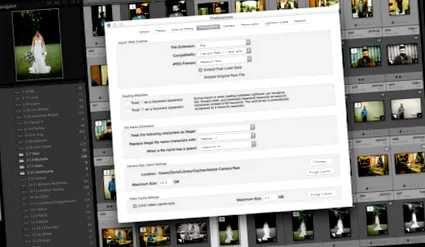
1. Măriți memoria cache ACR
Cache-ul este practic memoria de acces rapid pe care Lightroom o folosește pentru a vă încărca fotografiile și reglajele, ceea ce înseamnă că una mai mare îi permite să stocheze și să reamintească aceste informații mult mai rapid, fără a fi nevoie să refaceți procesarea pentru fiecare fișier. Această setare este probabil cea mai mare ajustare pe care o puteți face pentru a permite Lightroom să utilizeze mai bine resursele computerului. Setarea implicită este de 1 GB, dar creșterea acestuia la 20-25 GB îi va oferi lui Lightroom mult mai mult spațiu de respirație și vă va permite să închideți imaginile la o rată mult mai mare. Puteți găsi această setare în Preferințe -> Gestionare fișiere.
2. Render 1: 1 Previzualizări la import
Fișierele de previzualizare sunt ceea ce generează și afișează Lightroom în modulul de dezvoltare pentru fiecare fișier. Cu cât este mai mare previzualizarea, cu atât mai detaliată va apărea fotografia. Dacă ați schimbat vreodată fotografii și ați observat un fișier neclar, câteva secunde de întârziere, apoi o imagine clară și clară, adică Lightroom generează previzualizarea dimensiunii adecvate pentru monitorul dvs. Dacă redați previzualizări 1: 1 (cea mai mare) la import, puteți sări peste acest pas de fiecare dată când treceți la o imagine nouă. Acest lucru va face ca procesul de import să dureze ceva mai mult, dar va compensa mai mult decât atunci când vă editați de fapt imaginile, așa că mergeți să luați o cafea și lăsați importul să se termine. Folosesc previzualizări 1: 1 pe desktop, deoarece este o mașină de performanță destul de înaltă, care poate gestiona bine fișierele mari. Această opțiune se află în partea dreaptă sus a dialogului de import.
3. Utilizați previzualizări inteligente
Previzualizările inteligente sunt opuse previzualizărilor 1: 1, într-un fel. Sunt fișiere separate care vă permit să vă editați fotografiile chiar și atunci când fișierele brute reale nu sunt prezente, spuneți dacă le stocați pe o unitate externă și se deconectează. Frumusețea previzualizărilor inteligente este că acestea se încarcă și procesează mult mai repede decât fișierele de dimensiuni complete. Puteți face toate modificările pe fișierele de previzualizare inteligentă, apoi conectați din nou unitatea externă și sincronizați totul cu fișierele de dimensiuni complete pentru export. Folosesc previzualizări inteligente pe Macbook Air, care are câțiva ani în acest moment și ar fi lent cu fișierele de dimensiuni complete de la Nikon d750. Puteți genera previzualizări inteligente la import la fel ca previzualizările 1: 1 sau le puteți genera oricând în modulul Bibliotecă.
4. Optimizați-vă catalogul
Catalogul dvs. este în esență o listă lungă a fiecărei fotografii și a fiecărei ajustări pe care le-ați făcut, precum și organizarea de foldere, nume, evaluări și orice alt parametru pe care îl puteți ajusta în Lightroom. După cum vă puteți imagina, lucrurile se pot dezvolta rapid, mai ales atunci când catalogul dvs. crește la zeci de mii de imagini. Această opțiune va parcurge și va curăța fișierul de catalog, care poate permite Lightroom să recupereze și să scrie informații mult mai rapid. Gândiți-vă la asta ca la o defragare pentru Lightroom, curățând dezordinea și scăpând de mizeria inutilă. Pentru a face acest lucru, accesați Fișier -> Optimizați catalogul și lăsați-l să își facă treaba.