Photoshop One-on-One - Utilizarea eficientă a comenzilor de la tastatură atunci când stabiliți și modificați căi
Photoshop One-on-One - Utilizarea eficientă a comenzilor de la tastatură atunci când stabiliți și modificați căi
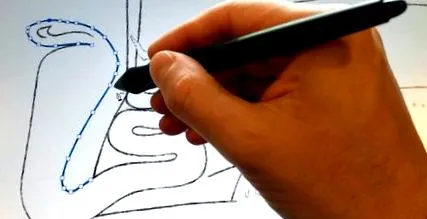
Așezați o cale pentru o lovitură de perie în Photoshop folosind instrumentul Curvature Pen
Una dintre cele mai subevaluate cerințe de cernelire digitală este capacitatea de a controla pe deplin plasarea liniei și calitatea liniei. Evident, calitatea liniei de cerneală poate fi modificată de mai multe aspecte, așa cum este adesea dictat de cerințele editorului. De exemplu, dacă un desen este destinat să fie distribuit în dimensiuni relativ mici, servind drept hartă de perete, s-ar putea să scăpați cu plasarea liniei mai puțin precisă și cu o calitate a liniei mai mică. Cu toate acestea, atunci când vine vorba de prezentarea de prim-planuri a zonelor decorative, posibilitatea de a controla loviturile noastre digitale de perie devine indispensabilă. Una dintre cele mai confortabile soluții pentru a evita problemele pe care desenul cu mâna liberă le-ar putea propune pentru calitatea liniei este întoarcerea către un mediu bazat pe vectori. Deși vă sfătuim să nu aveți încredere într-un computer pentru a crea ultimele linii de cerneală pentru noi, nu ne opunem implementării de ajutoare artificiale pentru a completa cernelirea manuală ori de câte ori este necesar.
În acest sens, EPIGRAFIA digitală a promovat deja utilitatea căilor Photoshop în multe dintre intrările noastre anterioare. Cu toate acestea, este important să subliniem că jocul cu un instrument atât de complicat precum instrumentul Pen nu aparține muncii pe teren. Deși există ocazii în care lucrul la straturile finale folosind versiunea desktop Photoshop la monument poate fi plin de satisfacții, există diferențe fundamentale între natura desenului în studio și desenul în teren. În timp ce munca pe teren se referă la căutarea poziționării corecte a liniei și găsirea celui mai apropiat aspect cu opera de artă originală pe perete, lucrările de studio sunt destinate să ofere cea mai bună calitate posibilă a acestei creioane inițiale. Pentru a ajuta procesul de studio, folosirea căilor vectoriale Photoshop în cernelirea digitală este una dintre coloanele vertebrale ale procesului epigrafic al sondajului. O descriere lungă a diferitelor implementări ale acestui instrument poate fi găsită în capitolul relevant al Manualului de epigrafie digitală.
Atributele de bază ale căilor Photoshop
O cale vectorială Photoshop și elementele sale principale
În următoarea intrare am dori să vă oferim un tutorial detaliat despre cum să implementați și să vă rafinați căile folosind diferite comenzi de la tastatură în timp ce configurați sau modificați căile. În primul rând, am dori să reiterăm câteva cunoștințe de bază oferindu-vă un scurt rezumat al ceea ce reprezintă căile în Photoshop. În descrierea sa de bază, o cale constă din unul sau mai multe segmente drepte sau curbate. Punctele de ancorare marchează punctele finale ale segmentelor de cale. Pe segmente curbate, fiecare punct de ancorare selectat afișează una sau două linii de direcție, care se termină în puncte de direcție. Poziția liniilor de direcție și a punctelor determină dimensiunea și forma unui segment curbat. Mutarea acestor elemente schimbă forma curbelor într-o cale. Bineînțeles, o cale poate fi închisă, fără început sau sfârșit (de exemplu, un cerc) sau deschisă, constând din puncte de capăt separate (de exemplu, o linie ondulată).
Se compară curbe netede și căi curbate brusc
Punctele de ancorare nu apar doar la punctele finale ale curbei, ci ne ajută să ajustăm și forma căii. Curbele pot fi netede și ascuțite în funcție de modul în care un segment de cale se comportă în jurul unui punct de ancorare. Când deplasați o linie de direcție pe un punct neted, segmentele curbate de pe ambele părți ale punctului sunt ajustate simultan. Prin comparație, atunci când mutați o linie de direcție pe un punct de colț, se ajustează numai segmentul curbei de pe aceeași parte a punctului cu linia de direcție. Pentru a interacționa cu o cale, calea trebuie să fie activă, ceea ce înseamnă că trebuie selectată. Când selectați o componentă de cale sau un segment de cale (folosind instrumentul de selectare a căii sau instrumentul de selecție directă apăsând A), acesta afișează toate punctele de ancorare pe porțiunea selectată, inclusiv orice linii de direcție și puncte de direcție dacă segmentul selectat este curbat. Se poate comuta rapid între cele 2 instrumente de selecție ținând apăsat Cmd în timp ce unul dintre ele este activ (ar trebui să vedeți săgeata schimbându-se de la negru la alb în timp ce țineți apăsat Cmd).
Diferite instrumente de selecție (săgeată alb-negru) care apar în Bara de instrumente
În cele mai recente versiuni ale Photoshop CC, se poate defini culoarea și grosimea liniilor de cale pentru o vizibilitate mai bună, făcând clic pe pictograma roată din bara de opțiuni. Pe lângă setarea culorii și grosimii, puteți previzualiza și segmentele de cale în timp ce mutați indicatorul între clicuri bifând caseta numită Rubber Band. Cu atributele de bază descrise, să vedem cum se desfășoară interacțiunea cu segmentele de cale pe măsură ce ne desenăm desenele.