MyFitnessPal; Ajutor MapMyFitness; A sustine
Rezultatele cautarii
Aplicații partenere
Pentru a vă conecta conturile:
Deschideți aplicația MapMy> accesați meniul atingând pictograma „Mai multe” din dreapta jos a ecranului Track Workout (iOS) sau atingeți cele trei bare orizontale din stânga sus (Android)
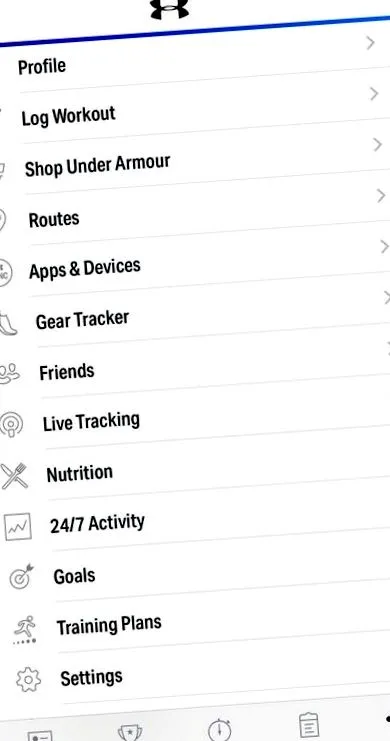
Selectați „Aplicații și dispozitive” din meniu
Apăsați pe „MyFitnessPal” și apoi atingeți „Conectare”
Conectați-vă cu acreditările dvs. și apoi autorizați conexiunea.
Notă: în prezent avem probleme cu conectarea prin Facebook. Vă rugăm să folosiți acreditările de autentificare. Dacă nu vă cunoașteți parola MyFitnessPal, puteți prelua aici
După ce v-ați conectat conturile, următoarele date se vor transfera între cele două:
- Antrenamente se va sincroniza automat între MapMy și MyFitnessPal. Aceasta include: tipul de activitate, durata, ritmul mediu și caloriile totale arse.
- Pași se poate sincroniza de la MapMy la MyFitnessPal, dar nu invers. Pentru ca pașii dvs. din MapMy să fie importați în MFP, asigurați-vă că ați selectat MapMy ca „Step Tracker” în MyFitnessPal.
- Calorii pentru antrenament, sau caloriile arse în timpul antrenamentului, se vor sincroniza atât între MFP cât și MapMy
- Calorii totale, sau caloriile active arse din trepte și caloriile inactive arse din metabolismul de bază (pași + rata metabolică bazală), se vor sincroniza de la MapMy la MFP numai dacă MapMy este selectat ca „Step Tracker” în MFP.
Dacă nu vedeți datele menționate mai sus odată conectate, vă rugăm să verificați și să vă asigurați că ați introdus înălțimea, greutatea și orice alte detalii în profilul dvs. de pe ambele site-uri și că informațiile se potrivesc. De asemenea, vă rugăm să verificați din nou pentru a vă asigura că fusurile dvs. orare sunt corecte și se potrivesc în ambele zone.