Măsuri în Power BI Desktop - Documente Microsoft Power BI
Power BI Desktop vă ajută să creați informații despre datele dvs. cu doar câteva clicuri. Dar, uneori, aceste date nu includ tot ceea ce aveți nevoie pentru a răspunde la unele dintre cele mai importante întrebări. Măsurile vă pot ajuta să ajungeți acolo.
Măsurile sunt utilizate în unele dintre cele mai frecvente analize de date. Rezumări simple, cum ar fi sume, medii, minim, maxim și numărări, pot fi setate prin intermediul Câmpuri bine. Rezultatele calculate ale măsurilor se schimbă întotdeauna ca răspuns la interacțiunea cu rapoartele dvs., permițând explorarea rapidă și dinamică a datelor ad-hoc. Să aruncăm o privire mai atentă. Pentru mai multe informații, consultați Crearea măsurilor.
Înțelegerea măsurilor
În Power BI Desktop, măsurile sunt create și afișate în Vizualizare raport sau Vizualizare date. Măsurile pe care le creezi pe tine însuți apar în Câmpuri lista cu o pictogramă calculator. Puteți numi măsuri orice doriți și adăugați-le la o vizualizare nouă sau existentă la fel ca orice alt câmp.
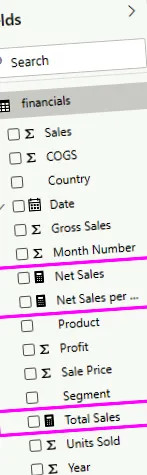
S-ar putea să vă intereseze și măsurile rapide, care sunt măsuri gata făcute pe care le puteți selecta din casetele de dialog. Acestea sunt o modalitate bună de a crea rapid măsuri și, de asemenea, o modalitate bună de a învăța sintaxa expresiilor de analiză a datelor (DAX), deoarece acestea sunt create automat. Formulele DAX sunt disponibile pentru revizuire. Pentru mai multe informații, consultați măsuri rapide.
Expresii de analiză a datelor
Măsurile calculează un rezultat dintr-o formulă de expresie. Când vă creați propriile măsuri, veți utiliza limbajul formulelor Data Analysis Expressions (DAX). DAX include o bibliotecă de peste 200 de funcții, operatori și construcții. Biblioteca sa oferă o flexibilitate imensă în crearea de măsuri pentru calcularea rezultatelor pentru aproape orice nevoie de analiză a datelor.
Formulele DAX seamănă foarte mult cu formulele Excel. DAX are chiar și multe dintre aceleași funcții ca Excel, cum ar fi DATE, SUM și STÂNGA. Dar funcțiile DAX sunt menite să funcționeze cu date relaționale, așa cum avem în Power BI Desktop.
Să vedem un exemplu
Jan este manager de vânzări la Contoso. Jan a fost rugat să furnizeze proiecții de vânzări ale revânzătorilor în anul fiscal următor. Jan decide să bazeze estimările pe sumele de vânzări de anul trecut, cu o creștere anuală de șase procente rezultată din diferite promoții care sunt programate în următoarele șase luni.
Pentru a raporta estimările, Jan importă datele de vânzări de anul trecut în Power BI Desktop. Jan găsește Suma de vânzări câmp în Vânzări de revânzători masa. Deoarece datele importate conțin doar sume de vânzări pentru anul trecut, Jan îl redenumește pe Suma de vânzări câmp la Vânzări de ultimii ani. Jan trage apoi Vânzări în ultimii ani pe pânza raportului. Apare într-o vizualizare a graficelor ca o valoare unică, care reprezintă suma tuturor vânzărilor de revânzători din anul trecut.