Imprimarea tabelului pivot Excel
Macrocomenzi și sfaturi pentru imprimarea tabelelor pivot. De exemplu, tipăriți un tabel pivot separat sau o diagramă pivot pentru fiecare element de filtrare a raportului.
Treceți la Aspect vertical pentru imprimare
Dacă intenționați să imprimați un tabel pivot, de obicei este mai bine să creați un aspect vertical, în loc să aveți tabelul pivot răspândit orizontal pe foaia de lucru.
Când câmpurile de valori sunt adăugate la tabelul pivot, în mod implicit, acestea sunt aranjate orizontal, ceea ce poate face tabelul pivot foarte larg, mai ales dacă sunt adăugate și câmpuri de coloane.
În loc să utilizați aspectul orizontal, puteți schimba câmpurile valorice într-un aspect vertical.
În lista câmpurilor din tabelul pivot, trageți butonul Valori din zona Etichete coloană în zona Etichete rând.
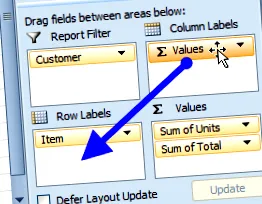
Dacă există alte câmpuri în zona Etichete rând, este de obicei cel mai bine să plasați câmpurile Valori sub acele câmpuri.
Tipăriți tabelul pivot pentru elemente specifice
Următorul cod parcurge o listă de nume de produse din foaia de lucru Liste. Lista se află într-un interval denumit „ProdPrint”.
Când rulează codul, face următoarele, pentru fiecare element din lista ProdPrint:
- Se caută numele produsului respectiv în filtrul de rapoarte de produs (denumit „câmp de pagină” în macro)
- Dacă se găsește numele produsului, filtrul de raport este modificat și se imprimă tabelul pivot.