Excel Calorie Counter - Blog de contexte
Luni am descris efectele secundare oribile ale cookie-urilor de Crăciun și am postat un registru de lucru Excel Weight Loss Tracker. Acum, iată un contor de calorii Excel pe care să îl adăugați la trusa dvs. de instrumente.
Tracker de pierdere în greutate
Așa cum a subliniat Dick Kusleika în comentariile pentru Weight Loss Tracker, descărcarea simplă a registrului de lucru nu are niciun efect asupra greutății dumneavoastră. Se pare că este nevoie de un pic de efort, inclusiv modificări ale dietei și poate ceva exerciții. Nu poate Microsoft să inventeze ceva pentru a ușura pierderea în greutate? Nici nu-mi pasă dacă are meniuri sau o panglică!
Datele Excel pentru alimente contra numărului de calorii
Bill Gates nu răspunde la apelurile mele telefonice, așa că am creat un contor de calorii Excel pe care îl pot folosi între timp. De îndată ce Bill îmi trimite ceva mai bun, vă voi anunța.
Pentru început, am copiat câteva date despre alimente de pe site-ul Health Canada. Am creat o listă de alimente într-un registru de lucru Excel, cu categorii, produse alimentare, măsurători și număr de calorii.
Puteți adăuga articole în listă și puteți sorta lista după categorii când ați terminat de adăugat produse alimentare.
Măsurători metrice
Măsurătorile sunt metrice, așa că am adăugat și o listă de conversii aproximativă, în cazul în care nu vorbiți metrică. Există, de asemenea, un tabel în care puteți face propriile conversii, tastând un număr în celulele verzi. Funcția CONVERT calculează cantitatea din celula albă alăturată.
Adăugați mai multe coloane în tabelul de căutare a alimentelor
Tabelul de căutare a alimentelor din fișierul eșantion are doar o listă de calorii. Dacă doriți să adăugați mai multe coloane în tabelul de căutare, cum ar fi grăsimea sau carbohidrații, va trebui, de asemenea, să modificați gama denumită pentru tabelul de căutare.
- În Excel 2007, faceți clic pe fila Formule și faceți clic pe Manager nume (În Excel 2003, faceți clic pe Inserare | Nume | Definiți)
- În lista de nume, faceți clic pe FoodLookup
- În caseta Se referă la, din partea de jos, modificați numărul de coloane, din 3, la numărul de coloane din tabelul revizuit.
= OFFSET (FoodList! $ B $ 1,1,0 $, COUNTA (FoodList! $ B: $ B) -1, 3)
- Faceți clic pe bifa din stânga pentru a confirma modificarea și faceți clic pe Închidere
De asemenea, consultați mai jos, pentru a adăuga mai multe coloane la Contorul zilnic de calorii
Contorul zilnic de calorii
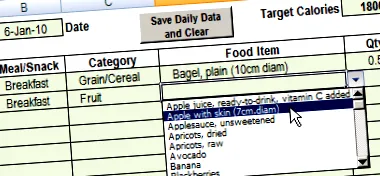
În foaia principală, denumită FoodEntry, puteți introduce data, numărul de calorii țintă și toate alimentele pe care le consumați. Există doar 22 de rânduri pentru introducerea datelor, deci ar trebui să vă limiteze aportul de alimente!
În celulele verzi de introducere a datelor, există liste derulante, create cu validarea datelor Excel. Listele sursă Mese/Gustări și Categorii sunt stocate în intervale denumite pe foaia Liste.
Există o listă verticală dependentă de validare a datelor în coloana Produse alimentare, pe baza categoriei pe care o selectați. Această listă provine din foaia FoodList, deci este important să păstrați foaia FoodList sortată în funcție de categorie. În caz contrar, articolele greșite ar putea apărea în lista derulantă Produse alimentare.
Adăugați cantitatea
După ce selectați un produs alimentar, apare măsurarea acestuia și puteți introduce cantitatea pe care ați mâncat-o, pe baza măsurării respective. De exemplu, dacă măsurarea este de 125 ml și ați mâncat 250 ml, tastați 2 ca cantitate.
Odată introdusă cantitatea, se calculează caloriile totale pentru acel produs alimentar.
NOTĂ: Dacă nu puteți găsi un anumit aliment, introduceți-l în celulă și introduceți manual numărul de calorii. Sau adăugați elementul alimentar în tabelul de căutare din foaia de lucru FoodList.
Adăugați mai multe coloane la contorul zilnic de calorii
Contorul zilnic de calorii din fișierul eșantion conține doar calorii listate. Dacă ați adăugat mai multe coloane în tabelul de căutare, cum ar fi grăsimea sau carbohidrații, va trebui, de asemenea, să adăugați acele coloane în foaia Contor zilnic de calorii.
- Pe foaia FoodEntry, introduceți coloane suplimentare în dreapta coloanei G
- Selectați celulele G4: G26 și trageți spre dreapta, creând o coloană suplimentară pentru fiecare dintre coloanele noi
- Celulele de titlu trebuie să se completeze automat, pe baza titlurilor din tabelul Căutare alimente.
- Selectați celula G5 și modificați formula, astfel încât să includă celulele de titlu pentru toate coloanele din tabelul dvs. de căutare a alimentelor. În fișierul eșantion, titlurile sunt în $ B $ 1: $ D $ 1 . Cu o coloană suplimentară, o veți schimba în $ B $ 1: $ E $ 1
= IF ($ D5 = ", ", $ E5 * VLOOKUP ($ D5, FoodLookup, MATCH (H $ 4, FoodList! $ B $ 1: $ D $ 1, 0), 0))
- Copiați formula revizuită în jos pe ultimul rând și în dreapta, în ultima coloană.
De asemenea, consultați mai jos, pentru a adăuga mai multe coloane la datele contorului de calorii.
Stocarea datelor contorului de calorii
După ce ați terminat de mâncat ziua, sau la începutul zilei următoare, puteți muta toate datele în baza de date Calorie Counter. Doar faceți clic pe butonul „Salvați datele zilnice și ștergeți” din partea de sus a foii FoodEntry.
Datele zilnice sunt copiate, ca valori, în foaia de lucru DailyRecord și ștampilate cu data pe care ați introdus-o pe foaia FoodEntry.
Adăugați mai multe coloane la datele contorului de calorii
Datele contorului de calorii din fișierul eșantion conțin doar calorii listate. Dacă ați adăugat mai multe coloane în tabelul de căutare, cum ar fi grăsimea sau carbohidrații, va trebui, de asemenea, să adăugați acele coloane în foaia de date a contorului de calorii.
- În foaia DailyRecord, tastați aceleași titluri de coloană noi, în aceeași ordine, pe care le-ați adăugat la tabelul de căutare a alimentelor,
Modificați macrocomanda de salvare a datelor zilnice
Când faceți clic pe butonul „Salvați datele zilnice” de pe foaia contor zilnic de calorii, toate datele sunt copiate în foaia de date contor calorii. Veți modifica macroul pe care se execută butonul, astfel încât să copieze și noile coloane.
- Faceți clic dreapta pe butonul „Salvați datele zilnice” și faceți clic pe Alocare macro
- Faceți clic pe butonul Editați
- În următoarea linie de cod, măriți 2 pentru a include toate noile coloane. În prezent, doar 2 coloane, F: G, vor fi actualizate în macro.
- Setați rCalc = rEntry.Offset (0, 4) .Resize (rEntry.Rows.Count - 1, 2)