Cum să vă maximizați procesorul PC cu eficiență TechRadar
Asigurați-vă că procesorul dvs. acordă prioritate proceselor importante
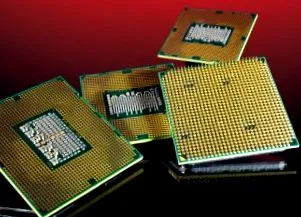
Windows este foarte democratic în ceea ce privește alocarea timpului procesorului - aproape orice program pe care îl rulați are acces complet la fiecare nucleu de procesor în mod implicit. La început sună o idee bună, dar nu este.
Da, unele dintre programele pe care le executați trebuie să consume toată puterea CPU pe care o aveți la dispoziție, dar există o mulțime de altele care sunt mai puțin importante. Multe dintre aceste pictograme din bara de sistem reprezintă instrumente pe care trebuie să le rulați, dar care nu sunt tocmai critice. Nu este nevoie ca aceștia să aibă același nivel de acces la procesorul dvs. ca, să zicem, acel joc pe care îl veți juca în continuare.
Mulți utilizatori de PC-uri nu realizează că există mai multe moduri de a face acest lucru să se întâmple. Nu trebuie să suportați strategia standard de planificare a procesorului Windows - o puteți schimba cu ușurință, asigurându-vă că programele mai puțin importante utilizează mai puțin resursele dvs. și lăsând mai multă energie disponibilă pentru aplicațiile importante. Orice creștere a vitezei rezultată va fi mică - este mai probabil să fie de 5% decât de 50% - dar poate ajuta sistemul să funcționeze mai ușor.
Tehnicile implicate sunt atât de simple și ușor de aplicat, încât merită efortul. Urmați instrucțiunile noastre și, în doar o oră sau două, Windows va folosi în mod optim procesorul dvs.
Afinitate de proces
Windows permite în mod normal oricărui proces să ruleze mai multe fire pe oricare dintre nucleele CPU. Acest lucru este minunat pentru a lăsa procesele să ruleze la viteza maximă, dar înseamnă, de asemenea, că un program slab comportat poate înregistra timpul procesorului în detrimentul a orice altceva, cu excepția cazului în care faceți ceva în acest sens.
Soluția este surprinzător de simplă. Dacă aveți un program care tinde să utilizeze mai mult timp CPU decât doriți, tot ce trebuie să faceți este să spuneți Windows să îl ruleze pe un anumit nucleu CPU, mai degrabă decât pe toate.
Aceasta se numește procesul de afinitate. Puteți seta afinitatea din Managerul de activități în Windows Vista și 7, ceea ce este adesea o idee bună dacă un proces de evadare a preluat 100% din timpul procesorului.
Apăsați [Ctrl] + [Shift] + [Esc] pentru a lansa Task Manager, faceți clic pe fila „Procese”, apoi găsiți și faceți clic dreapta pe procesul deranjant. Selectați „Set afinitate” și veți vedea o listă a nucleelor dvs., fiecare reprezentată printr-o singură casetă de selectare. Ștergeți toate, cu excepția „CPU 0”, apoi faceți clic pe „OK”. Acest proces este acum capabil să ruleze numai pe primul dvs. nucleu CPU. Toate celelalte nuclee vor deveni disponibile pentru alte aplicații, ceea ce ar trebui să facă sistemul dvs. mai receptiv instantaneu.
Setarea afinității nu este doar pentru controlul proceselor necinstite. De asemenea, îl puteți utiliza pentru a muta toate programele de fundal neesențiale de pe computer pe CPU 0, de exemplu. Aceste programe vor deveni mai lente, deoarece vor lupta pentru timpul procesorului, dar veți fi eliberat celelalte nuclee pentru aplicațiile dvs. mai importante, care pot deveni puțin mai rapide.
Acest lucru nu ar fi practic dacă ar trebui să modificați Task Manager manual pentru fiecare proces, dar dacă știți că doriți să utilizați afinitatea în avans, există opțiuni mai ușoare disponibile.
Instrumentul Windows Start este utilizat în mod normal pentru a lansa un program sau o comandă într-o fereastră separată, dar poate lansa și aplicația dvs. cu o setare specifică de afinitate. Acest lucru face foarte ușor să restricționați aplicațiile mai puțin importante.
Luați Notepad de exemplu. faceți clic pe „Start | Toate programele | Accesorii ”, faceți clic dreapta pe„ Notepad ”și selectați„ Properties ”. Caseta „Țintă” va citi ceva de genul „% windir% \ system32 \ notepad.exe”.
Notați acest lucru și schimbați-l în „c: \ windows \ system32 \ cmd.exe”/C start/afinitate 1% windir% \ system32 \ notepad.exe.
Schimbați „c: \ windows” pe calea folderului Windows de pe computer dacă este diferit.
Pornește comanda
Această comandă rapidă va lansa acum un shell de comandă, care execută comanda „Start”. Acesta acceptă comutatorul/afinitate, care îi spune să ruleze pe primul procesor (care este același cu „CPU 0” în Task Manager) și, în cele din urmă, indică Windows către programul pe care dorim să îl lansăm: Notepad. Faceți clic pe „OK” pentru a salva noua comandă rapidă, apoi folosiți-o pentru a lansa Notepad.