Cele mai bune practici pentru baruri Crearea unui meniu FoodWineCocktail; Untappd
Când creați meniuri personalizate pentru un bar, există două tipuri de bază de meniuri personalizate: vin și cocktail/băutură specială. Am compilat câteva sfaturi aici pentru cele mai bune practici pentru configurarea acestor meniuri. Multe baruri au, de asemenea, o selecție de mâncare; dacă barul dvs. servește mâncare și doriți mai multe informații/sfaturi despre crearea unui meniu personalizat pentru alimente, consultați pagina noastră despre crearea meniurilor personalizate pentru restaurante.
Notă: Noi extrem de recomandăm crearea unor meniuri separate pentru vin, cocktailuri, mâncare etc. Chiar dacă nu doriți o pagină separată pentru fiecare secțiune, mai multe meniuri UTFB pot fi combinate într-o singură placă digitală, tipărire sau meniu încorporat, iar păstrarea lor ca meniuri separate vă va oferi mai multe opțiuni de personalizare.
MENIURI DE VIN
Pentru a crea un meniu personalizat pentru vinuri, selectați opțiunea Adăugați un nou meniu alimentar/vin/cocktail din bara laterală și dați-i un nume!
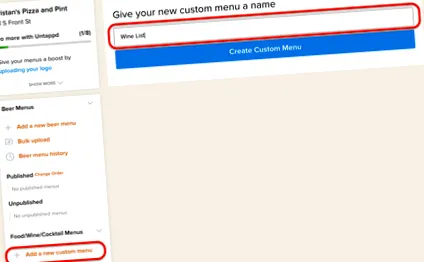
După crearea meniului personalizat de vinuri, următorul pas este să decideți cum să vă împărțiți lista de vinuri. Dacă locația dvs. are doar un număr mic de vinuri disponibile, probabil că veți dori să le păstrați pe toate în aceeași secțiune. Dacă aveți la dispoziție un număr mai mare de vinuri, vă recomandăm să vă separați meniul de roșu, alb, spumant sau varietal. Meniul va avea o secțiune deja creată implicit. Să începem prin a numi această secțiune și a adăuga câteva elemente (vom trece mai departe adăugând secțiuni suplimentare mai târziu). Denumiți prima secțiune a meniului dvs. oricum doriți, tastând în caseta cu cercul de mai jos.
Notă: dacă meniul dvs. va avea doar o secțiune, nu este necesar să o denumiți, cu excepția cazului în care doriți să aibă un subtitlu mai mic, diferit de numele meniului.
După ce ați numit prima dvs. secțiune (sau nu dacă utilizați doar o secțiune), puteți adăuga informații referitoare la articole în acea secțiune specifică în caseta Descriere secțiune. Puteți adăuga în mod similar informații referitoare la întregul meniu în caseta Descriere din partea de sus a ecranului.
Acum puteți adăuga articole în această secțiune. Faceți clic pe caseta de text etichetată „Selectați pentru a adăuga un element personalizat nou”. Apoi selectați tipul de element pe care doriți să îl adăugați (în acest caz, vin, deși aceste sfaturi sunt la fel de relevante pentru alte tipuri de meniu personalizate).
După ce ați adăugat un articol, îi puteți da un nume și o descriere. Opțional, puteți adăuga informații despre calorii (informațiile despre calorii pot fi adăugate și la o anumită dimensiune „container”; mai multe despre aceasta mai jos) și o imagine care să apară împreună cu elementul aici.