Reduceți unitatea de sistem Windows 7 pentru Notebook SSD Migration Secretele despre reducerea unui Windows
Îți place acest articol? Iti recomandam
Îți place acest articol? Iti recomandam
Îți place acest articol? Vă recomandăm
Ceea ce, cu marile beneficii pe care le puteți obține de la un SSD pe un computer notebook - care include o pornire mai rapidă, pornire și oprire; timp de răspuns general mai rapid pentru aplicații; și o durată de viață îmbunătățită a bateriei - nu există niciun motiv să nu faceți comutatorul în aceste zile. Și cu mai mult de 100 de SSD-uri la prețuri între 100 și 200 de dolari pe Newegg chiar acum (oferte similare sunt disponibile la alte e-tailers online, cum ar fi Amazon, Provantage, eWiiz și așa mai departe), nu există niciun motiv pentru a nu da însuți un impuls major pentru notebook-uri pentru o investiție globală relativ mică.
Sigur, puteți cumpăra un SSD mai mare dacă doriți și vă salvați aceste probleme, dar veți cheltui 400 $ sau mai mult pentru acest privilegiu. În acest moment, 160 USD pentru un SSD destul de rapid (cum ar fi OCZ Agility 3) reprezintă „punctul dulce” în viteza de tranzacționare și performanță contra cost.
Dacă există o singură muscă în acest unguent special, trebuie să fie sistemele de fișiere umflate pe care le veți găsi în mod obișnuit pe computerele notebook-uri moderne. Cu dimensiuni de hard disk de 250-500 GB cele mai frecvente pe mașini în zilele noastre, nu este deloc neobișnuit să găsești 100-150 GB de material pe acele unități. Deoarece doriți să lăsați cel puțin 25% din spațiul de stocare neocupat pentru a oferi Windows spațiu de lucru și de respirație, asta înseamnă că trebuie să vă tăiați deținerile până la cel mult 80 GB pentru a le muta pe un SSD de 120 GB.
Zecimal vs. Binar: modul în care producătorii de unități exagerează capacitatea discului
Când producătorii de unități spun că o unitate are o dimensiune de 120 GB, înseamnă că sunt disponibili 1,2 * 10 11 octeți. Pentru ei, un gigabyte este de 1.000.000.000 de octeți. Deoarece computerele folosesc numere binare pentru a măsura lucrurile, un gigabyte este de fapt 2 30 GB, sau 1.073.741.824 octeți. Dimensiunile unităților de disc în GB sunt astfel cu aproximativ 7 la sută mai mari decât ar trebui să fie. Și în acest caz particular, SSD-ul nostru de 120 GB conține într-adevăr aproximativ 111,76 GB, așa cum sa raportat în Windows Explorer (sau în orice alt utilitar de pe computer). Dacă putem folosi doar 75% din această sumă, aceasta ajunge la 83,81 GB (motiv pentru care o rotunjesc la 80 GB ca limită superioară).
Secretele slăbirii unui disc Windows
Am convertit jumătate de duzină de sisteme de pe discuri rotative convenționale în SSD-uri acum și am învățat drill-ul implicat în reducerea instalațiilor Windows 7 la o dimensiune rezonabilă. Există o mulțime de trucuri și sfaturi pe care urmează să le dau, dar toate se rezumă la două principii finale:
- Găsiți cele mai mari fișiere și fie scăpați de ele, fie reduceți-le cât puteți.
- Scăpați de tot ce nu aveți nevoie sau nu utilizați în sistemul de fișiere Windows.
Când inspectați unitatea de disc pentru a vedea ce este mare și umflat, nimic nu depășește instrumentul Sourceforge WinDirStat. Voi folosi notebook-ul meu de încredere Dell D620 Latitude ca ilustrație pe măsură ce vom lucra prin diferitele tehnici pe care le puteți utiliza pentru a pregăti o mașină de a trece de la un HD convențional la un SSD.
Figura 1 arată cum arată unitatea sa în timp ce o declanșez pentru a începe procesul de inspecție și reducere pentru a pregăti HD-ul intern de 500 GB (presupus, 465 GB efectiv) pentru a trece la un SSD
NOTĂ
Aluzie: Accesați intrarea din bara de meniu Opțiuni din WinDirStat; apoi faceți clic pe caseta de selectare de lângă „Afișați necunoscut” din meniul derulant rezultat.
Casetele colorate din Figura 1 reprezintă fișiere, ele însele închise în casete care reprezintă foldere. Puteți face clic pe orice fișier pentru a accesa informațiile listării sale din panoul din stânga sus sau faceți clic pe orice element din listă pentru a evidenția caseta colorată corespunzătoare (fișiere, foldere și chiar unități).
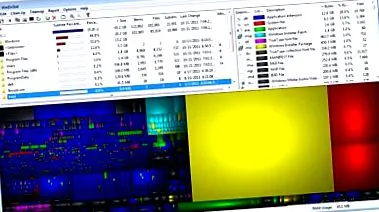
figura 1 Cele mai mari casete sunt elementul galben „Necunoscut” plus pagefil.sys și hiberfil.sys (cele două casete roșii din dreapta).
Când vă uitați la acest afișaj, vă puteți concentra eforturile pe cele mai mari cutii pentru a reduce dimensiunea discului în grabă. Așa cum se întâmplă, marea casetă galbenă reprezintă o cantitate enormă de 15 GB rezervată pentru punctele de restaurare, iar casetele roșii reprezintă fișierul de paginare pe care Windows îl folosește în timp ce rulează și imaginea de sistem utilizată pentru hibernarea sistemului când dorm. Puteți reduce dimensiunea cutiei galbene, dar dacă nu doriți să dezactivați hibernarea, nu puteți face nimic cu cele roșii.
Curățați acea unitate!
După inspecție, primul lucru pe care trebuie să-l faceți este să vă curățați unitatea. Îmi place software-ul Piriform CCleaner gratuit pentru această sarcină. Imediat, acest instrument găsește 233 MB pentru a tăia unitatea (vezi Figura 2). S-o facem!