Cele mai bune tastaturi pentru comenzi rapide de la tastatură Excel - Excel Campus
Căutați cea mai bună tastatură de utilizat cu Excel?
Această postare explică lucrurile de căutat într-o tastatură care va facilita utilizarea celor mai frecvente comenzi rapide de la tastatură în Excel pentru Windows.
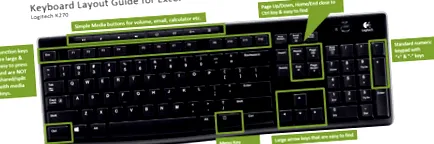
Pe măsură ce utilizați Excel, vă dați seama rapid că utilizarea comenzilor rapide de la tastatură vă va economisi mult timp și vă va îmbunătăți productivitatea. Aceasta înseamnă că aspectul tastaturii dvs. este crucial pentru a efectua multe dintre aceste comenzi rapide.
Nu toate tastaturile sunt create la fel
Tastaturile vin în toate formele și dimensiunile, cu o mulțime de variații în aspectul real și locația tastelor. Acest lucru este valabil mai ales pentru tastaturile laptopului. Unele tastaturi pentru laptopuri lipsesc complet. Altele creează chei multifuncționale, care necesită o tastă funcțională pentru a fi activată înainte ca cheia să poată fi utilizată.
Acest lucru vă va încetini atunci când încercați să efectuați o comandă rapidă de la tastatură în Excel. Fie că utilizați o tastatură externă sau un laptop, există multe lucruri pe care veți dori să le luați în considerare la achiziționarea unei tastaturi.
Cheile
Următoarea este o listă a tastelor pe care le veți utiliza cel mai des atunci când lucrați cu Excel. Vă explic ce trebuie să căutați atunci când achiziționați o tastatură pentru a vă face mai eficient și a economisi timp. Multe dintre aceste comparații sunt o chestiune de opinie personală, iar aceasta ar trebui folosită ca un ghid informal cu privire la ce să căutăm.
Tasta Ctrl
Copierea (Ctrl + C) și Lipirea (Ctrl + V) sunt probabil două dintre cele mai frecvente acțiuni din Excel. Există o comandă rapidă pentru aproape fiecare literă și număr de pe tastatură atunci când este combinată cu Ctrl. Deci, tasta Ctrl este utilizată frecvent, iar plasarea tastei Ctrl este importantă.
Pe majoritatea tastaturilor externe, tasta Ctrl se află în colțul din stânga jos al tastaturii, facilitând găsirea cu degetul roz stâng. Cu toate acestea, nu toate tastaturile laptopului împărtășesc acest aspect. De multe ori veți găsi o tastă Funcție (Fn) în colțul din stânga jos și tasta Ctrl situată în dreapta acesteia. Acest lucru poate face cheia Ctrl un pic mai dificil de găsit și poate fi obișnuit. Locația tastei Ctrl din stânga este cu siguranță ceva de luat în considerare la achiziționarea unui laptop.
Iată câteva alte comenzi rapide de la tastatură utilizate frecvent cu tasta Ctrl:
- Ctrl + Z - Anulare
- Ctrl + A - Selectați Toate
- Ctrl + S - Salvare
- Ctrl + F - Găsire
- Ctrl + 1 - Formatarea celulelor
- Ctrl ++ (cheie plus) - Inserați rânduri
- Ctrl + - (tasta minus) - Șterge rândurile
- Ctrl + P - Tipărire
- Ctrl + Bara de spațiu - Selectați întreaga coloană | Shift + Bara de spațiu - Selectați întregul rând
Sagetile
Se petrece mult timp selectând celule din foaia de lucru. Indiferent dacă selectați o gamă de celule de copiat/lipit sau navigați în jurul foii de lucru pentru a introduce formule, veți găsi că tastele săgeată pot fi o alternativă rapidă folosind mouse-ul.
Aceasta înseamnă că tastatura dvs. ar trebui să aibă un set dedicat de taste săgeți într-o locație ușor de găsit și apăsat degetele. Din nou, acest lucru este destul de standard pe tastaturile externe, dar tastaturile pentru laptop sunt o poveste diferită. Multe laptopuri au condensat tastele săgeată pentru a economisi spațiu, făcând tastele foarte mici și greu de apăsat. Deci, cel mai bine este să luați în considerare dimensiunea și locația tastelor săgeată atunci când achiziționați o tastatură.
Iată câteva comenzi rapide de la tastatură utilizate frecvent cu tastele săgeată:
- Ctrl + Orice tastă săgeată - Salt la ultima celulă înainte de o celulă necompletată
- Ctrl + Shift + Orice tastă săgeată - Selectați o gamă de celule de la selecția curentă la următoarea celulă ne-goală
Pagină în sus și pagină în jos
Folosesc frecvent tastele Page Up și Page Down pentru a naviga printre foile de lucru dintr-un registru de lucru.
- Ctrl + Pagină sus - Selectați foaia de lucru anterioară
- Ctrl + Pagină în jos - Selectați următoarea foaie de lucru
Pentru aceste comenzi rapide puteți utiliza degetul mare drept pe tasta Ctrl dreaptă și indexul drept sau degetul mijlociu pe tastele Pagină sus/jos. Amplasarea tastelor Page Up/Down este destul de standard pe o tastatură externă, dar NU pe o tastatură laptop. Multe tastaturi pentru laptop nu au tastele Page Up/Down, sau sunt taste multifuncționale care necesită să apăsați mai întâi o tastă funcțională.
Taste de acasă și de sfârșit
Aceste taste pot fi utilizate pentru a naviga și selecta celulele din foaia de lucru.
- Ctrl + Acasă - Navigați la celula din stânga sus
- Ctrl + End - Navigați la ultima celulă utilizată
- Ctrl + Shift + Home - Selectați gama de celule de la celula curentă la colțul din stânga sus
- Ctrl + Shift + End - Selectați intervalul de la celula curentă la ultima celulă utilizată
Tastele Acasă și Sfârșit sunt de obicei situate lângă tastele Pagină sus/jos, dar acest lucru poate fi diferit pe o tastatură laptop. Aceste chei sunt foarte importante, mai ales atunci când lucrați cu foi de calcul mari care necesită navigarea rapidă în partea de sus/de jos a foii.
Taste de funcționare și de evacuare
Folosesc frecvent tastele Escape și Function când scriu formule. Apăsarea tastei F2 când este selectată o celulă trece în modul de editare a formulei. Aceasta deschide celula pentru editare și afișează textul formulă în celulă. Apăsați pe Escape pentru a ieși din modul de editare a formulelor fără a modifica formula.
Combo-ul F2 și Escape este excelent atunci când revizuiți sau auditați formule. Apăsarea F2 va trece în modul de editare a formulelor și celulele/intervalele la care se face referire în formulă vor fi evidențiate pe foaia cu margini colorate în jurul lor. Acest lucru vă permite să verificați rapid referințele celulei pentru eventuale inconsecvențe.